Grafiktip für Folienplots: Schreibschriften verschmelzen in CorelDraw X3
Bei Schulungsmaßnahmen und Hausmessen werden wir von unseren Kunden häufig gefragt, wie man verhindert, das der Schneideplotter bei Schriftzügen in Schreibschrift überflüssige Linien zwischen den Buchstaben plottet und die Schrift so eigentlich zerstört.
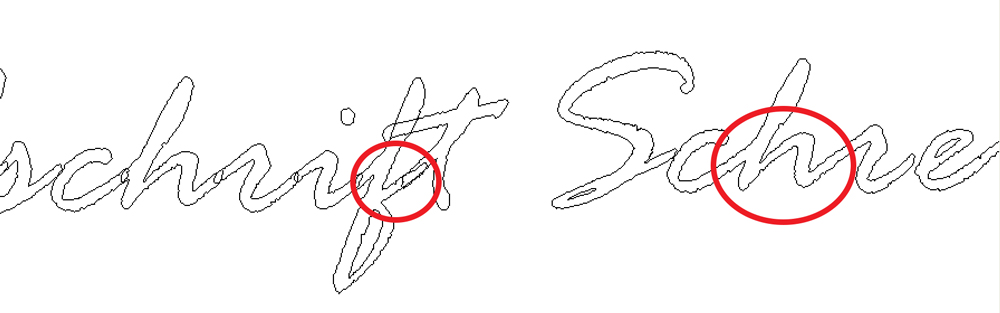
Dies liegt daran, dass Schreibschriften zwar am Bildschirm wie kombinierte Objekte aussehen, in Wirklichkeit aber einzelne Buchstaben sind, die gegeneinander klar abgegrenzt sind und an den Verbindungsstellen überlappen. An diesen Stellen müssen die Schriften verschmolzen werden. Wie das geht, wird anhand der folgenden Bilder erklärt.
Hier das fertige Beispiel, links noch die „getrennten“ Buchstaben, rechts die verschmolzene Schrift:
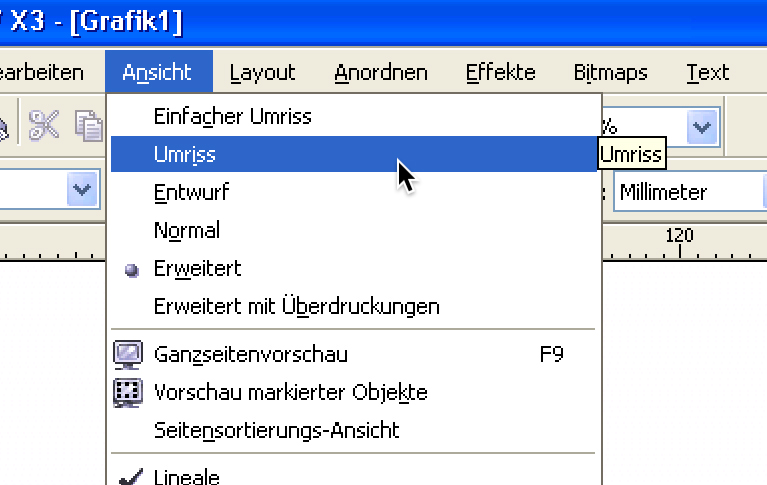
Der Trick ist zunächst, dass man im CorelDraw die Ansicht von „Erweitert“ (dem Standard für normales Arbeiten) auf „Umriss“ umschalten muss, um die Schrift nicht mehr gefüllt zu sehen, sondern nur noch die Linien, die auch der Schneideplotter plotten würde.
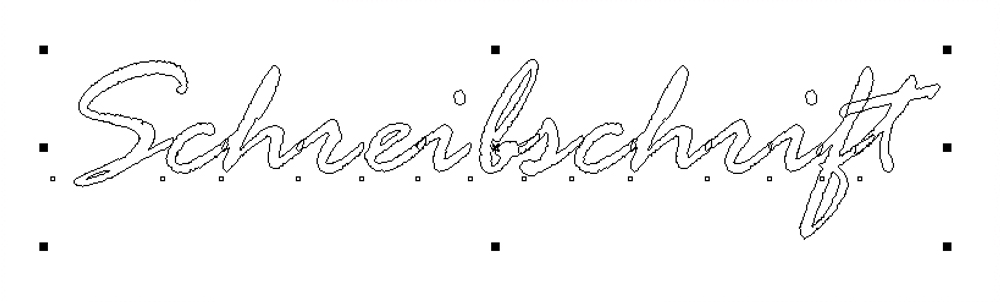
Damit sieht eine normale geschriebene Schreibschrift in CorelDraw nicht mehr so

sondern so aus:
Nach dem Umschalten in den Umriss-Modus sind folgende Schritte auszuführen:
1. Zunächst müssen Sie die Kombination der Buchstaben miteinander aufheben. Klicken Sie dazu bei ausgewähltem Schriftzug auf das Menü „Kombination aufheben“.
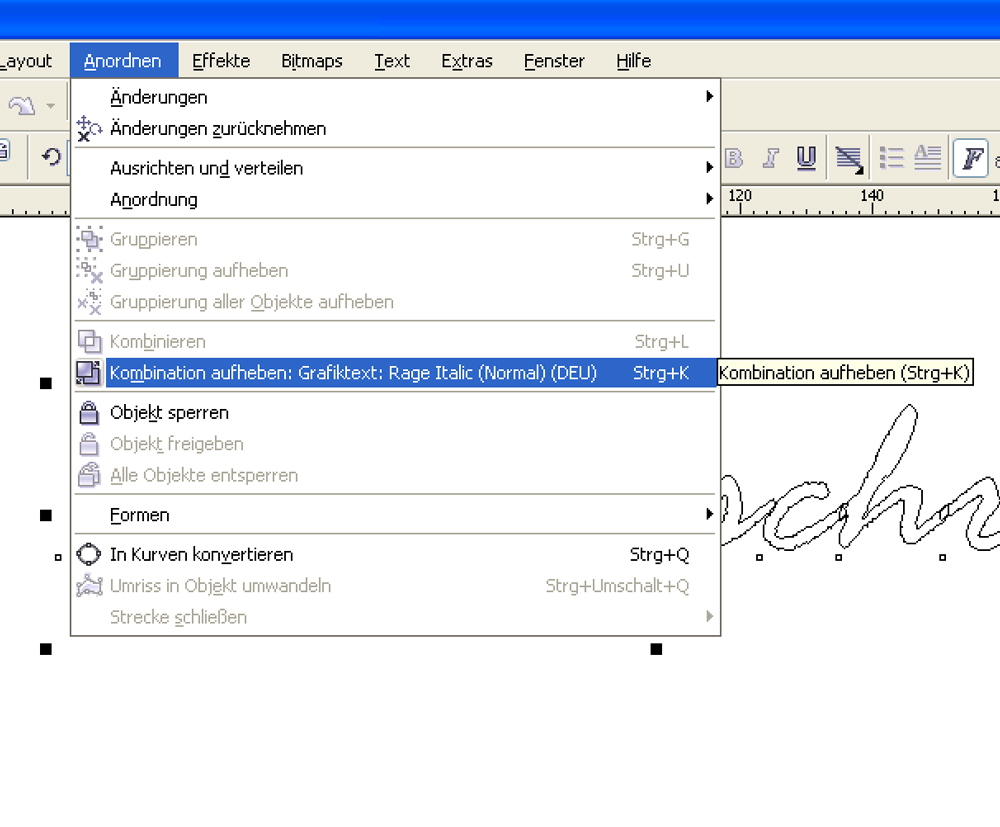
2. Nun öffnen Sie das Menü „Formen“ und wählen in dem erscheinenden Menü am rechten Bildschirmrand den Unterpunkt „Verschmelzen“ aus dem Drop-Down-Menü aus.
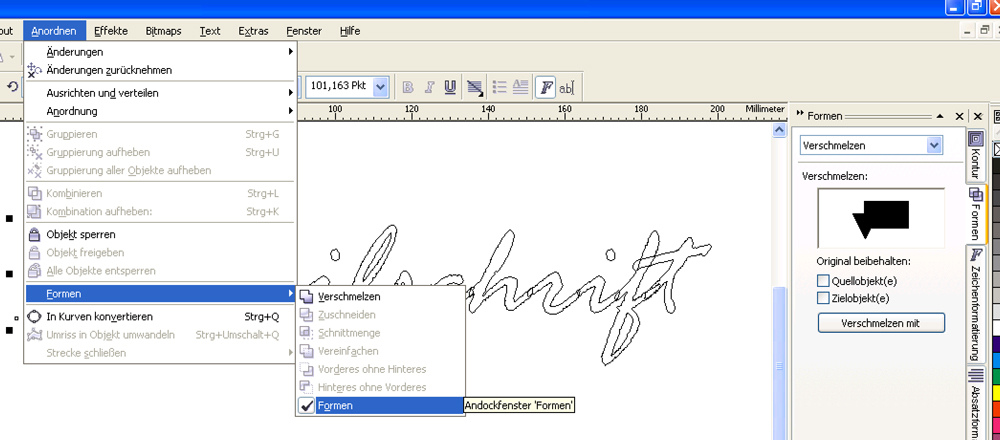
3. Nun wählen Sie zunächst den ersten Buchstaben des Schriftzugs aus und klicken anschließend auf „Verschmelzen mit“. Danach klicken Sie den benachbarten Buchstaben an, die Überschneidung verschwindet nun.
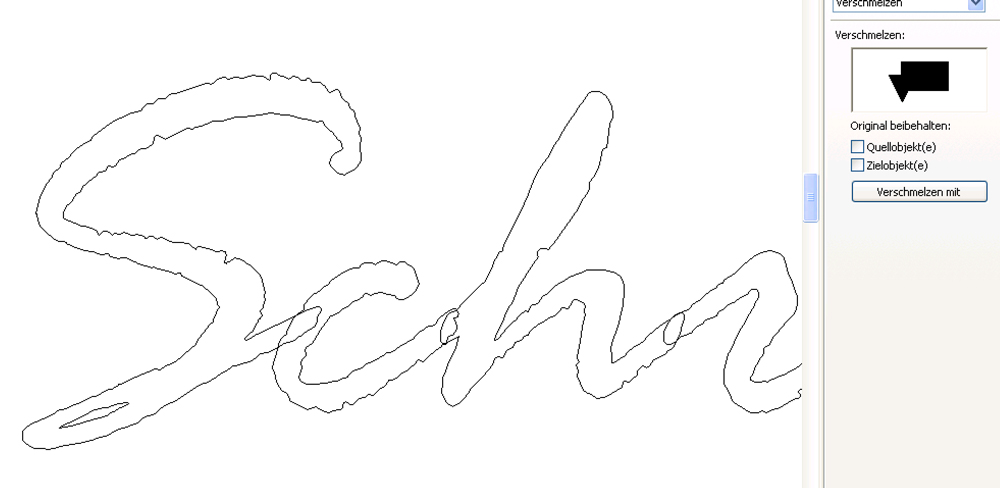
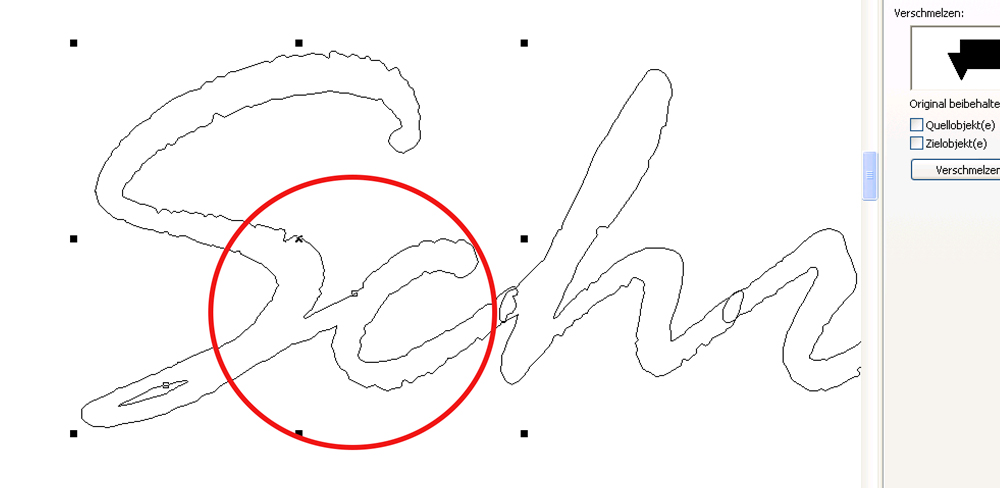
4. Klicken sie nun wieder auf „Verschmelzen mit“ und dann auf den nächsten Buchstaben, bis alle Buchstaben des Schriftzuges miteinander verschmolzen sind – fertig.
Das selbe Verfahren funktioniert natürlich auch, wenn nicht Schreibschrift sondern gezeichnete Objekte wie Rechtecke und Kreise einander im Weg sind und verschmolzen werden müssen.