Suggerimento grafico per la stampa su pellicola: aggiungere una cornice al testo e ritagliarlo in CorelDraw X3
Durante i corsi di formazione e le fiere interne, i nostri clienti ci chiedono spesso come sia possibile creare una cornice attorno a un testo, in modo da poter, ad esempio, tracciare una pellicola effetto vetro smerigliato con lettere ritagliate come base per un cartello e incollare all’interno di tale cornice le lettere vere e proprie – ma con una distanza uniforme tutt'intorno – all'interno di tale cornice.
Ecco l’esempio finito: in un’area rossa è stato ritagliato il contorno attorno alla scritta, mentre la scritta nera stessa è ancora presente.
Esempio finito – scritta con cornice, gli oggetti sono separati l’uno dall’altro:


I passaggi necessari vengono descritti qui utilizzando CoralDraw X3. Nelle versioni precedenti e successive, la procedura è praticamente identica.
1. Per prima cosa selezioniamo lo strumento Rettangolo per disegnare un elemento che funga da sfondo (la pellicola opaca) per il nostro esempio.
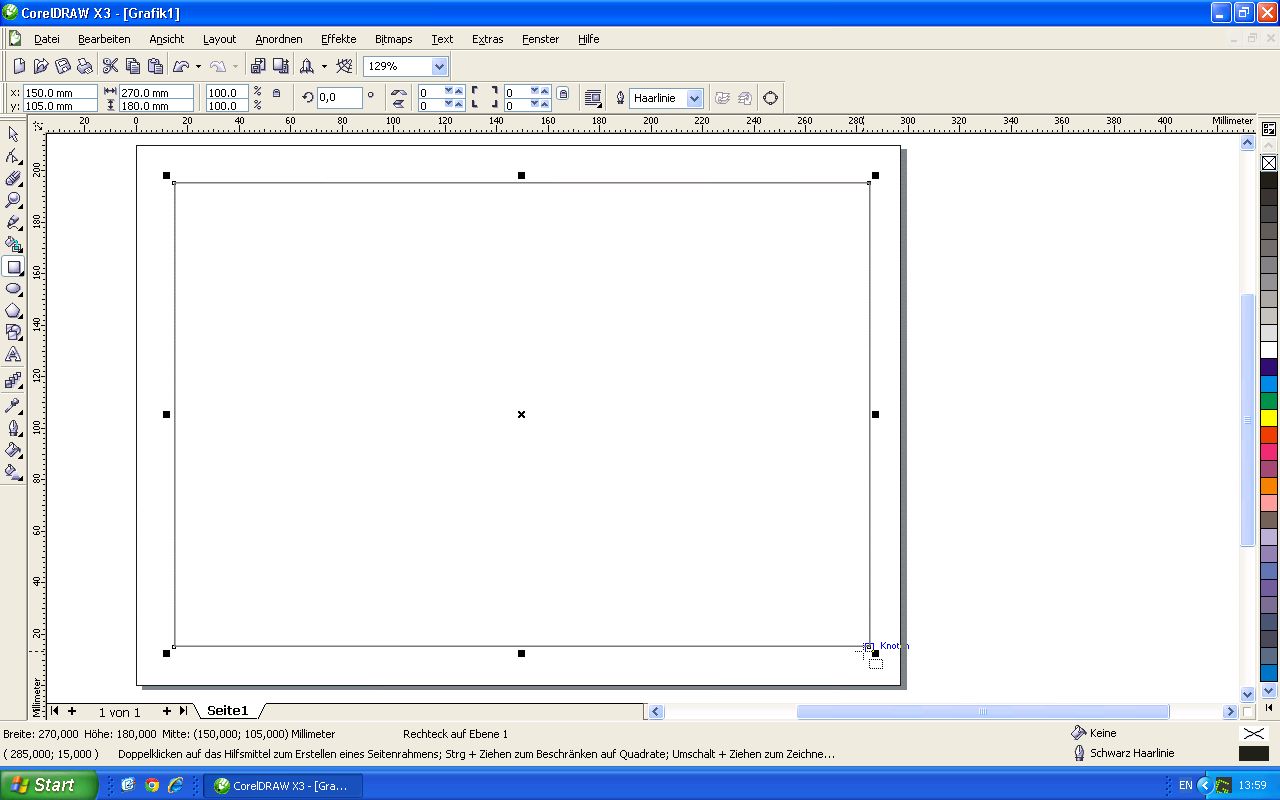
2. Per colorare di rosso il rettangolo, facciamo clic sulla casella di colore rosso sul bordo destro dello schermo; per disattivare il contorno, facciamo clic con il tasto destro del mouse sulla casella bianca barrata, situata sopra i campioni di colore a destra.
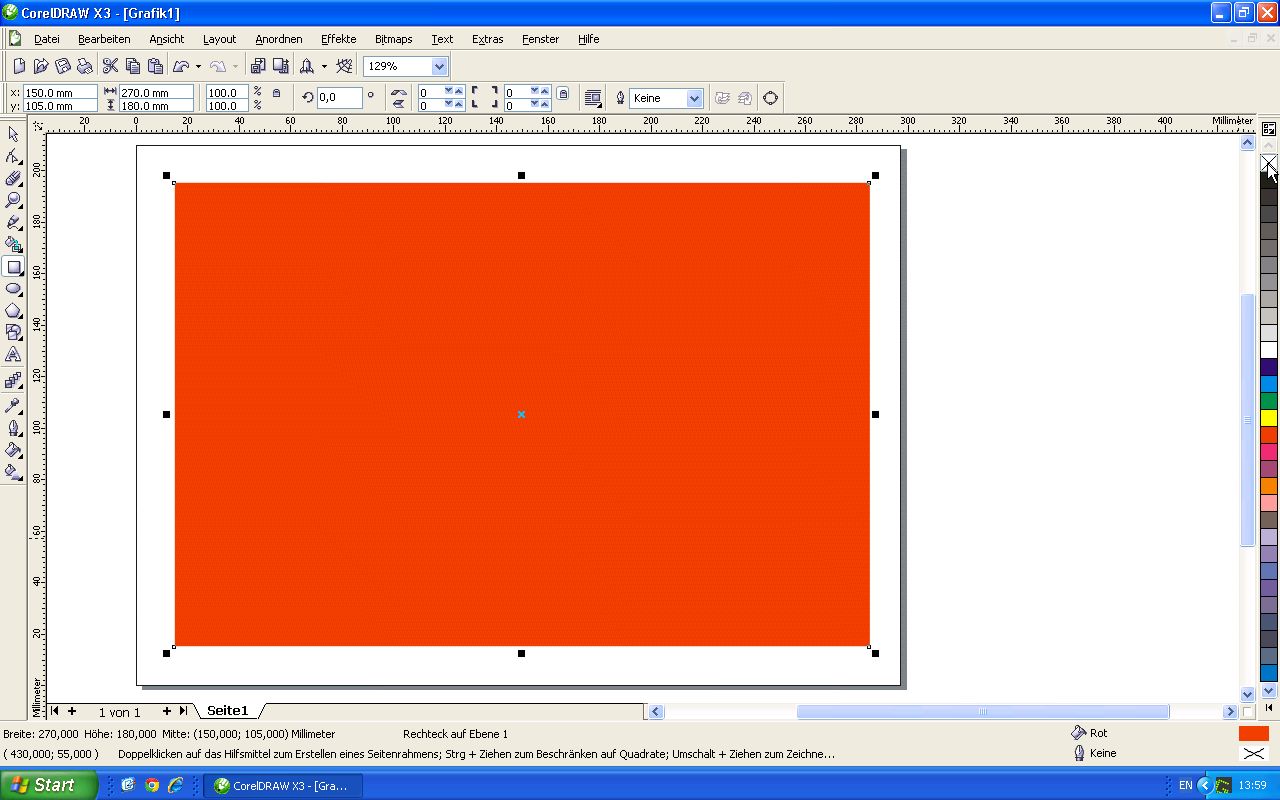
3. Con lo strumento Testo inseriamo del testo sullo sfondo rosso e poi lo ingrandiamo bene.
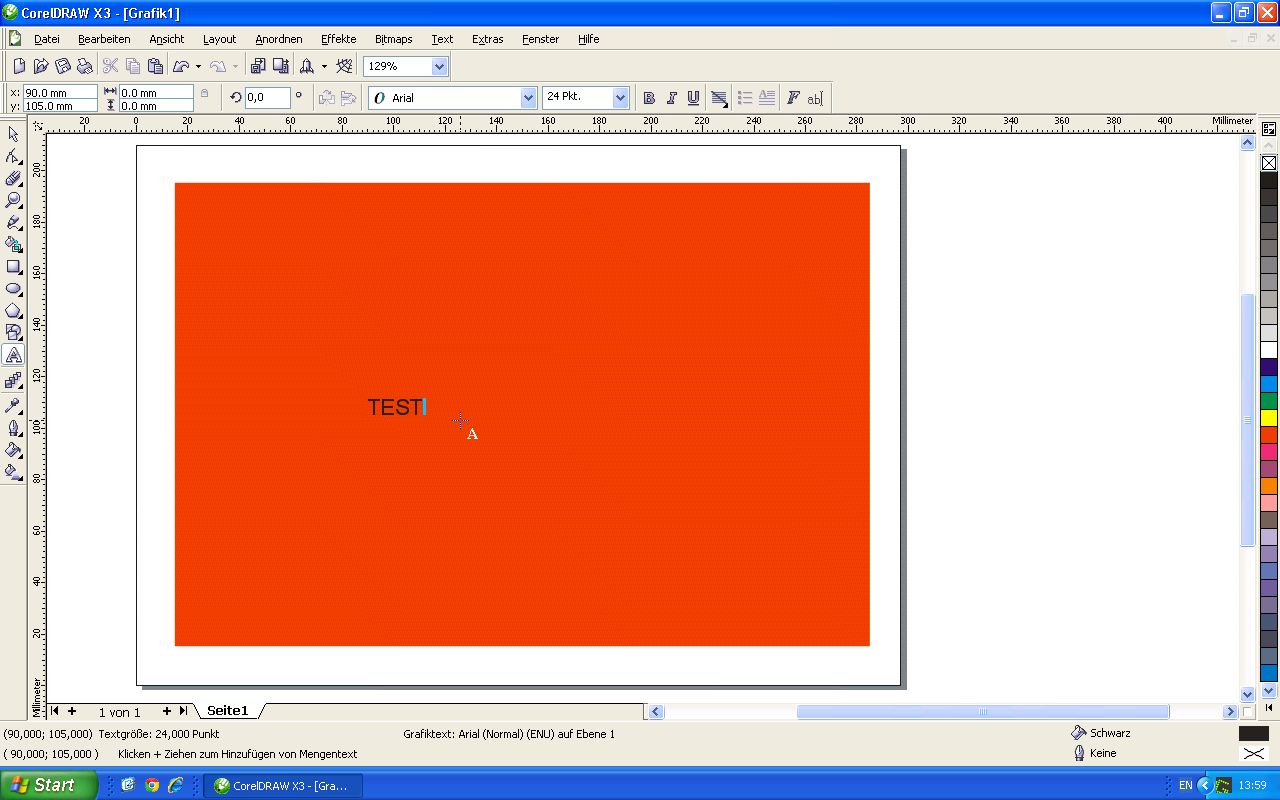
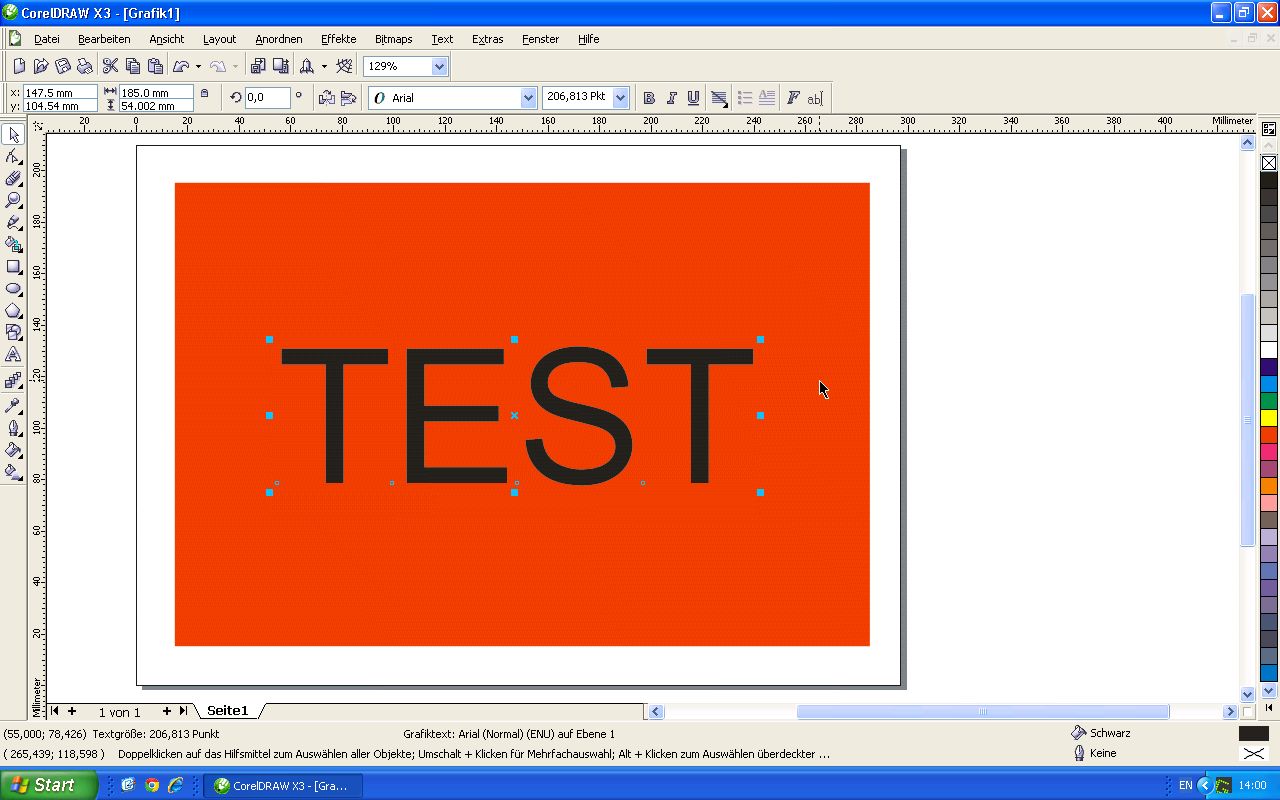
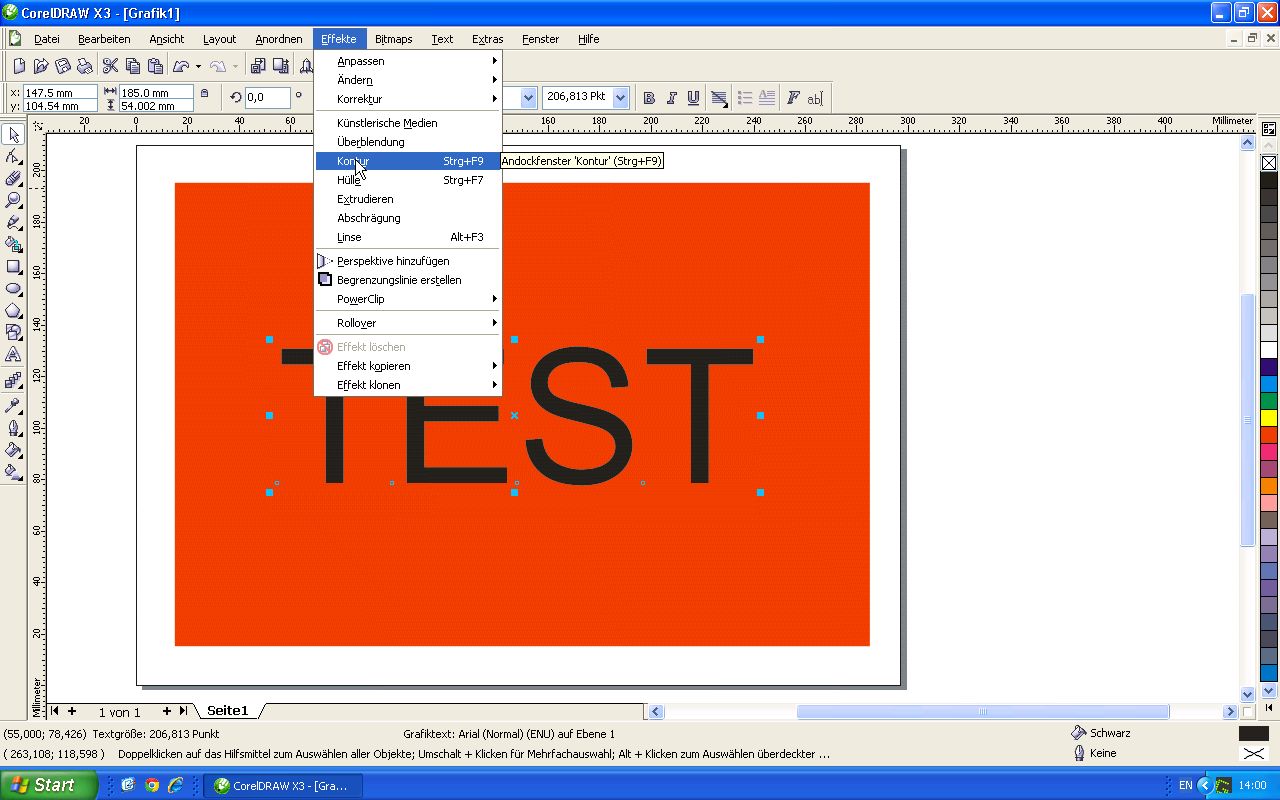
4. Apriamo il menu “Contorno” dal menu principale “Effetti”.
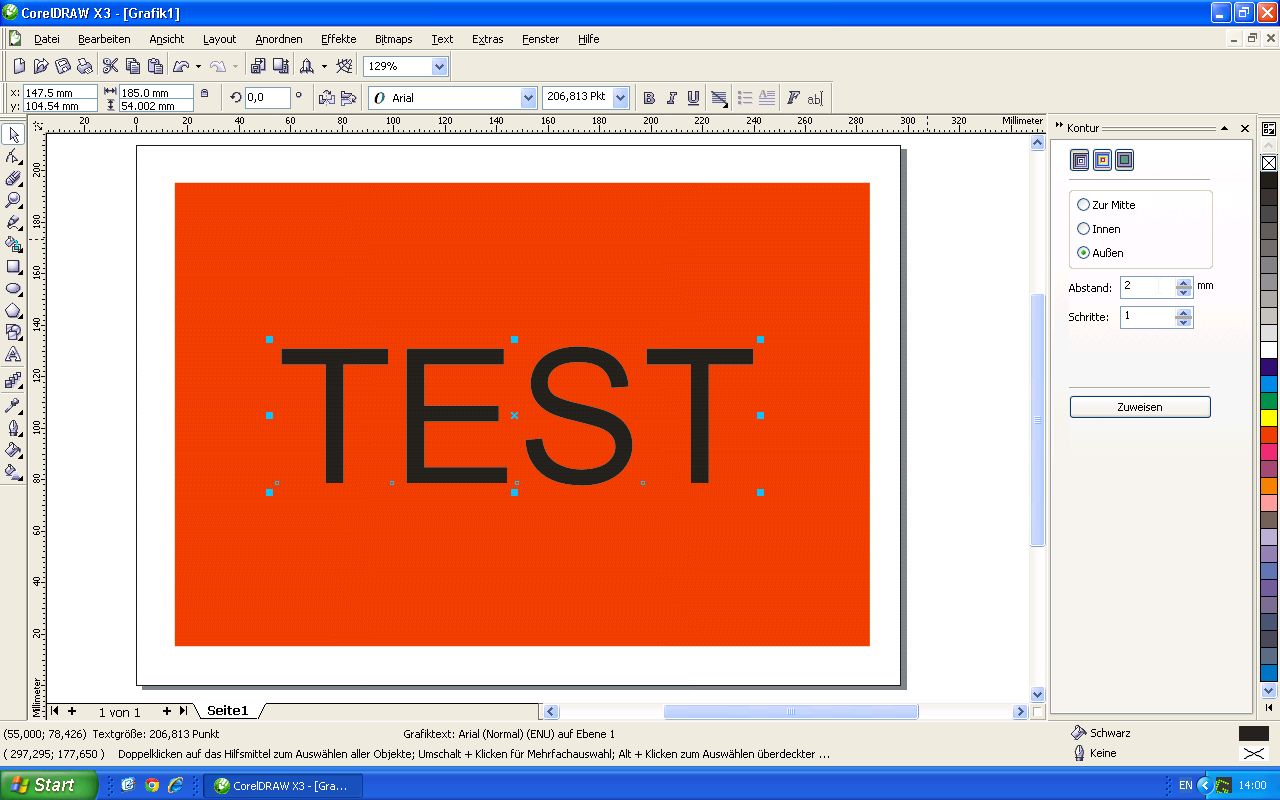
5. È necessario selezionare l’oggetto di testo con lo strumento di selezione. A questo punto, nella parte destra dell’area di disegno, possiamo scegliere se estendere il contorno verso “esterno” (nel nostro caso) o verso “interno”. Impostiamo la distanza su “2,0 mm” in “1” passo.
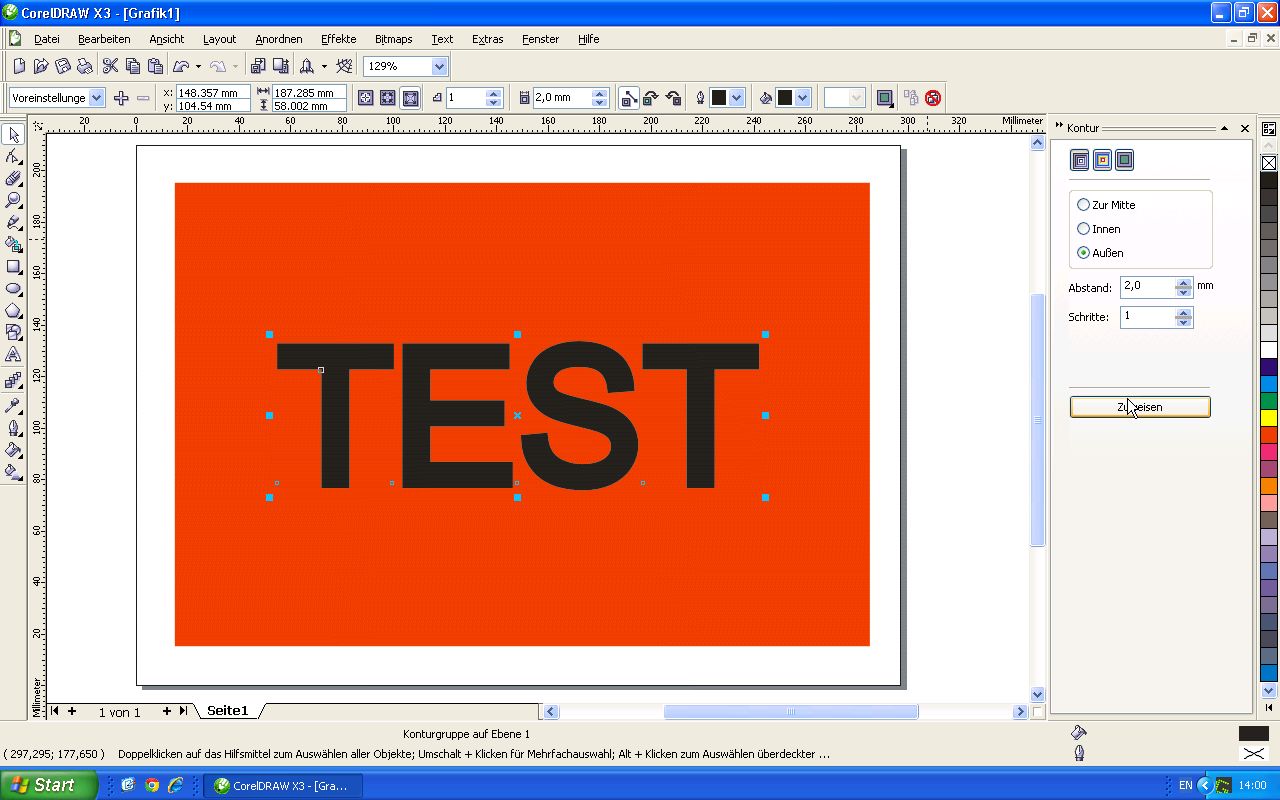
6. Cliccando su “Assegna”, viene aggiunto un contorno del colore del testo e il testo appare più spesso. In realtà, però, ora sono presenti sia il testo che il contorno ampliato.
7. Per poter vedere il contorno, selezioniamo “Contorno” nel menu “Visualizza”.
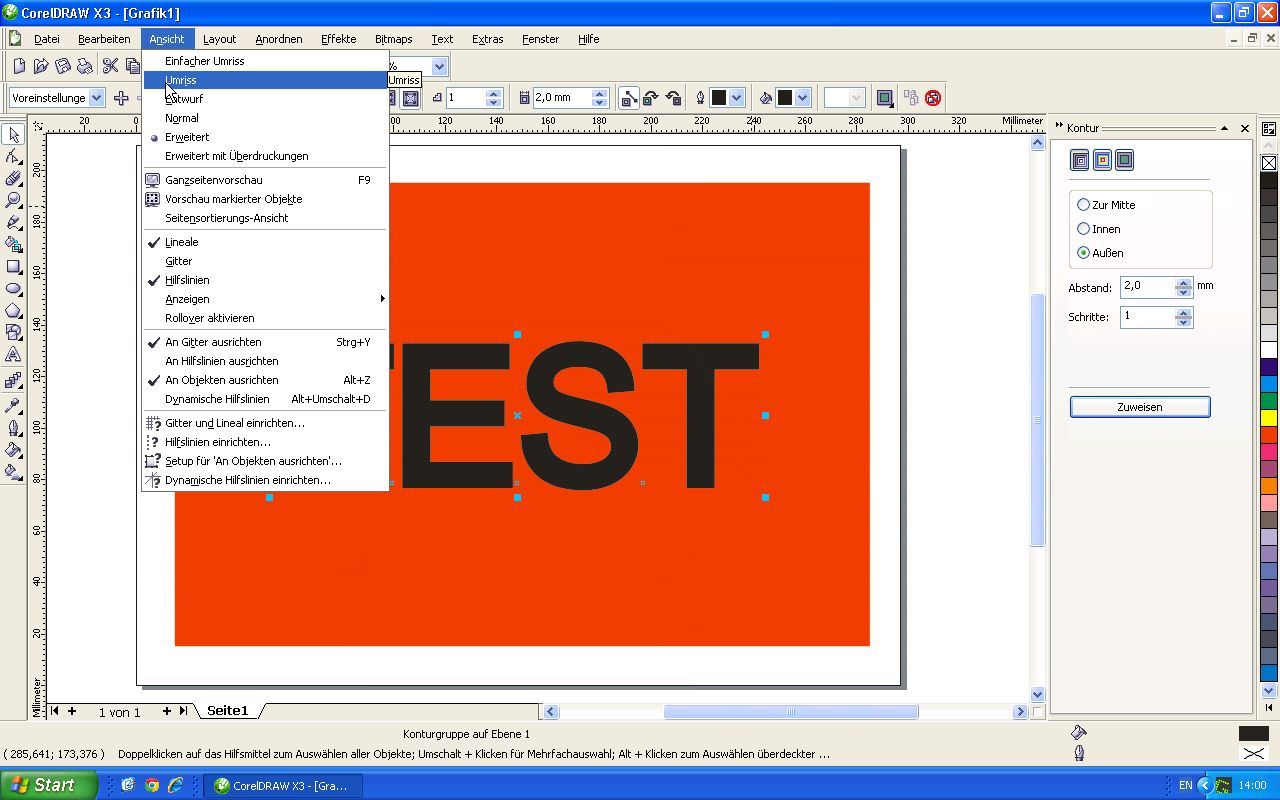
8. Nella vista del contorno, separiamo la combinazione formata dal contorno esteso e dal testo tramite il menu “Disposizione” e “Seleziona ‘Separa’: …”.
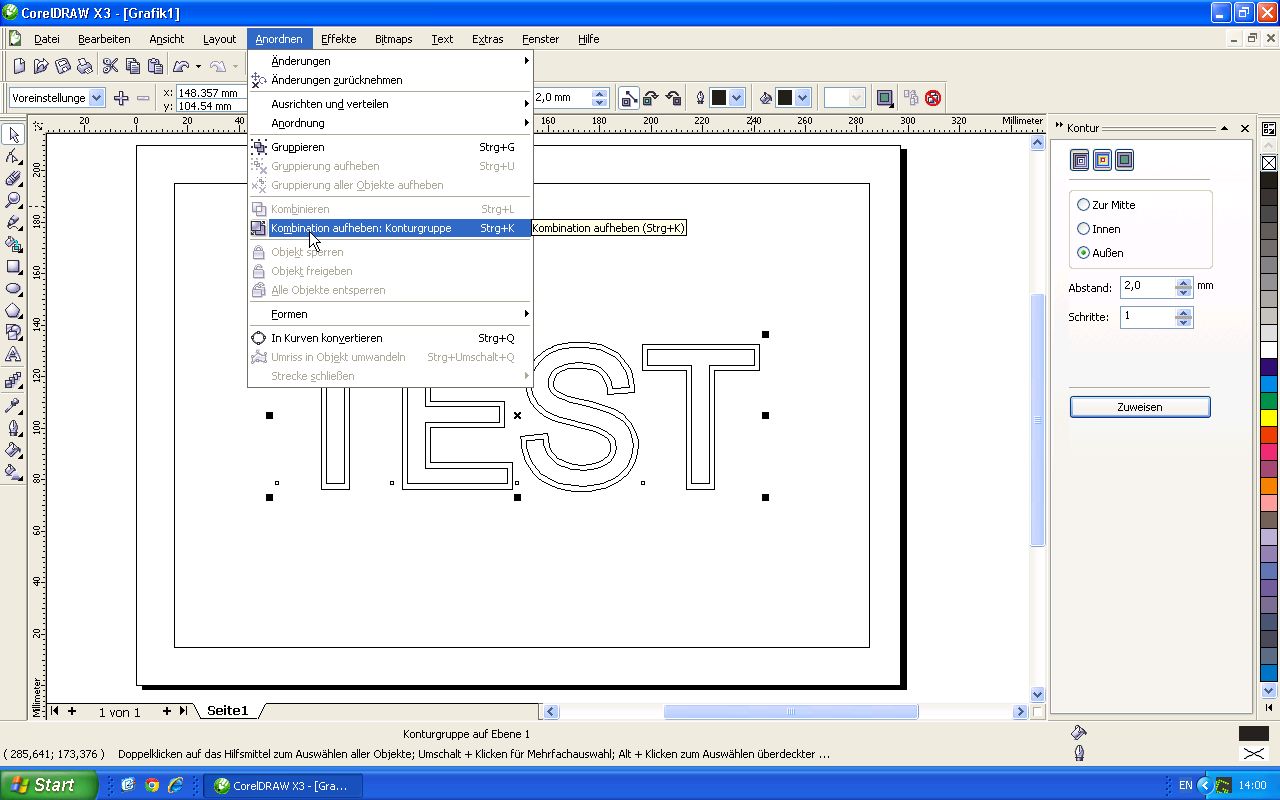
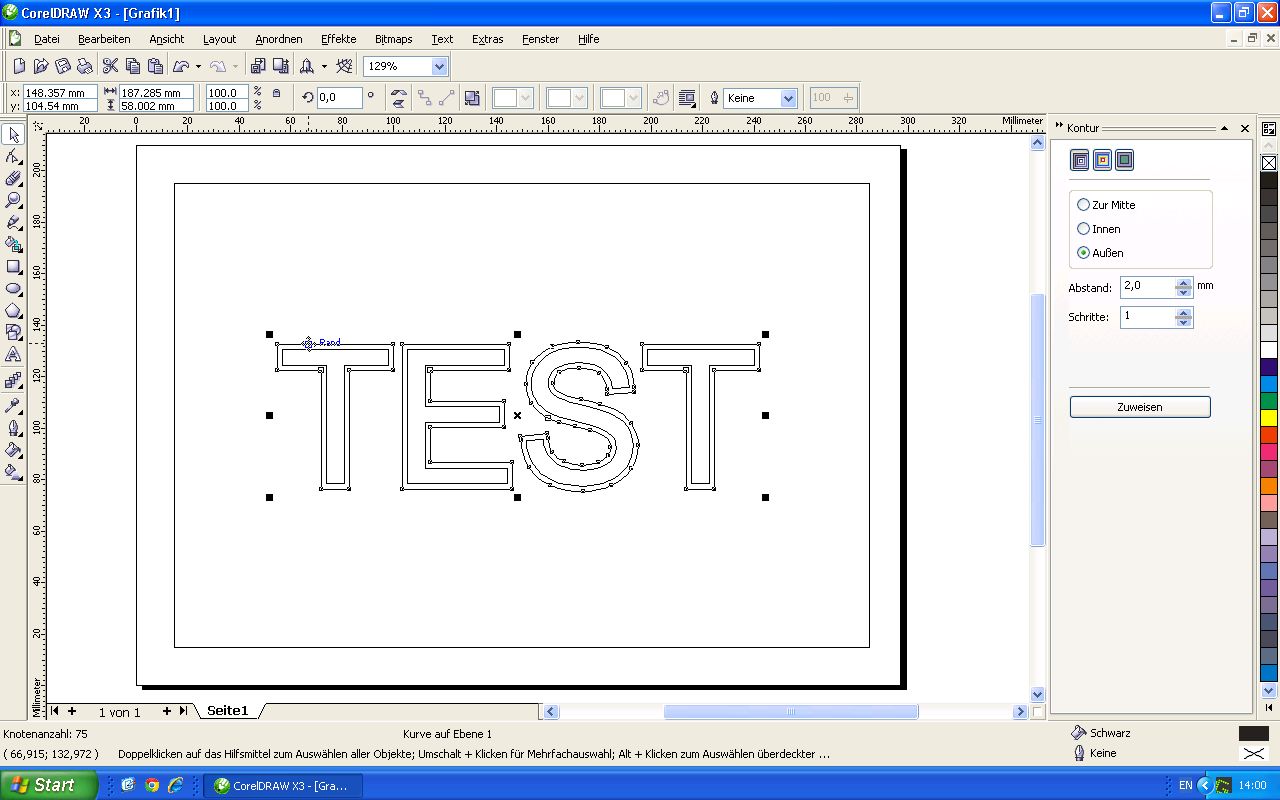
9. Ora i due oggetti sono separati l'uno dall'altro e selezioniamo solo il contorno esteso con lo strumento di selezione. Successivamente, nel menu “Visualizza”, torniamo alla modalità di visualizzazione “Estesa” – l’impostazione predefinita in CorelDraw.
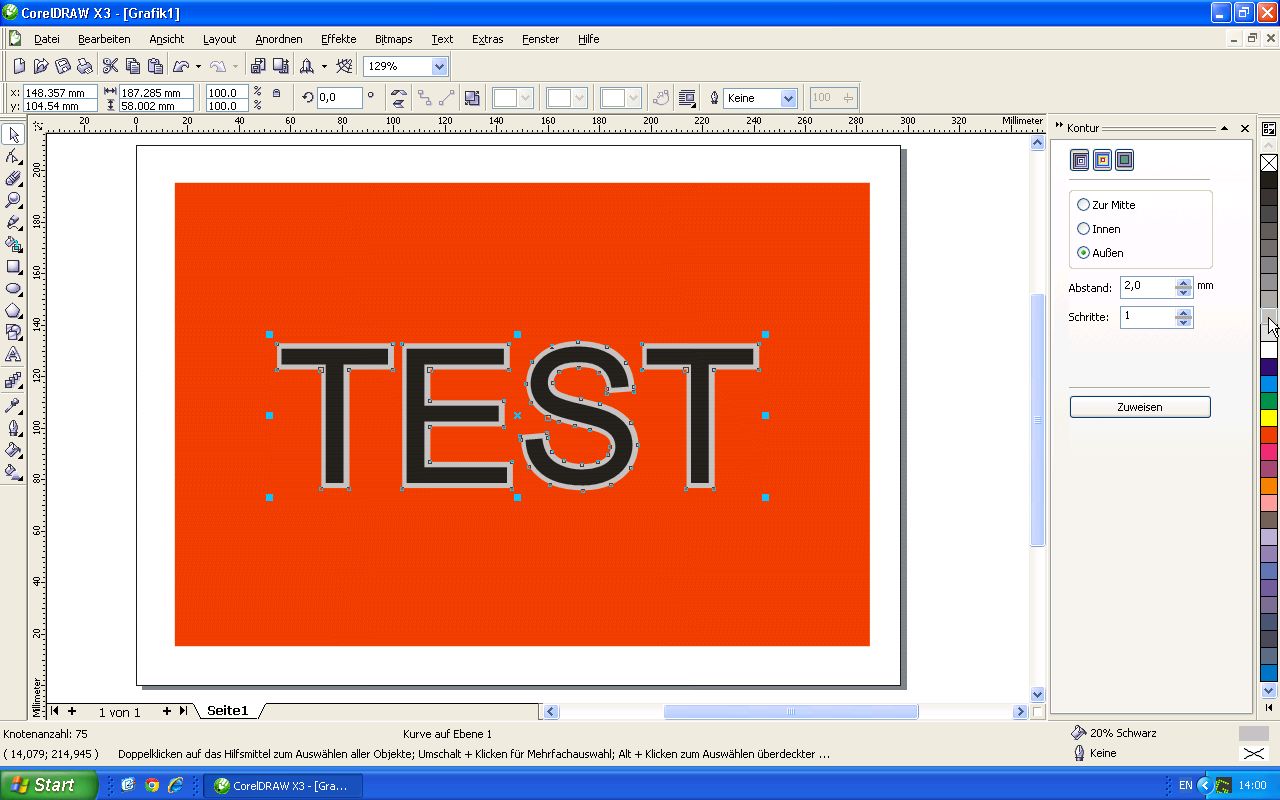
10. Ora scegliamo un colore per il contorno esteso, in modo da poterlo riconoscere meglio, ad esempio il grigio chiaro.
11. Il passo successivo consiste nel ritagliare il contorno esteso dallo sfondo rosso, in modo che possa essere successivamente tagliato separatamente con il plotter da taglio. A tal fine, apriamo innanzitutto il menu “Forme” da “Disposizione” e “Forme”.
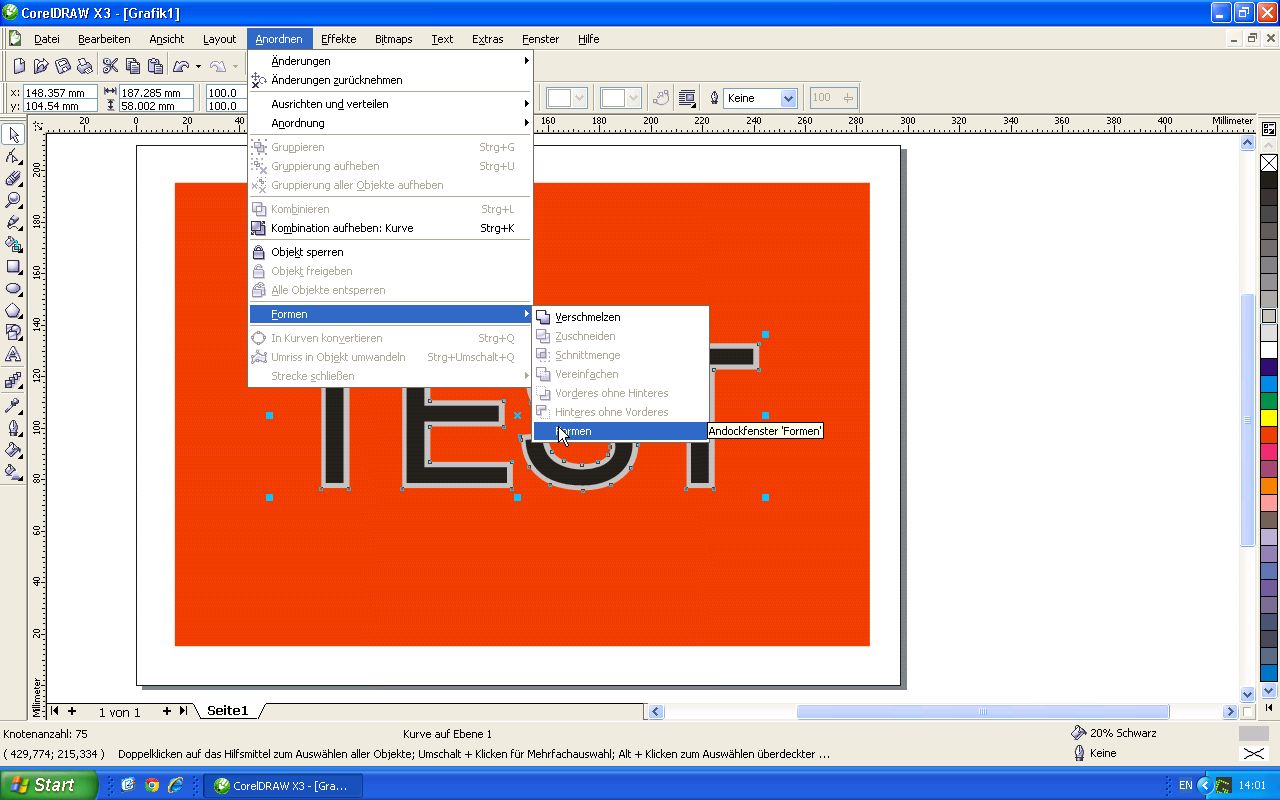
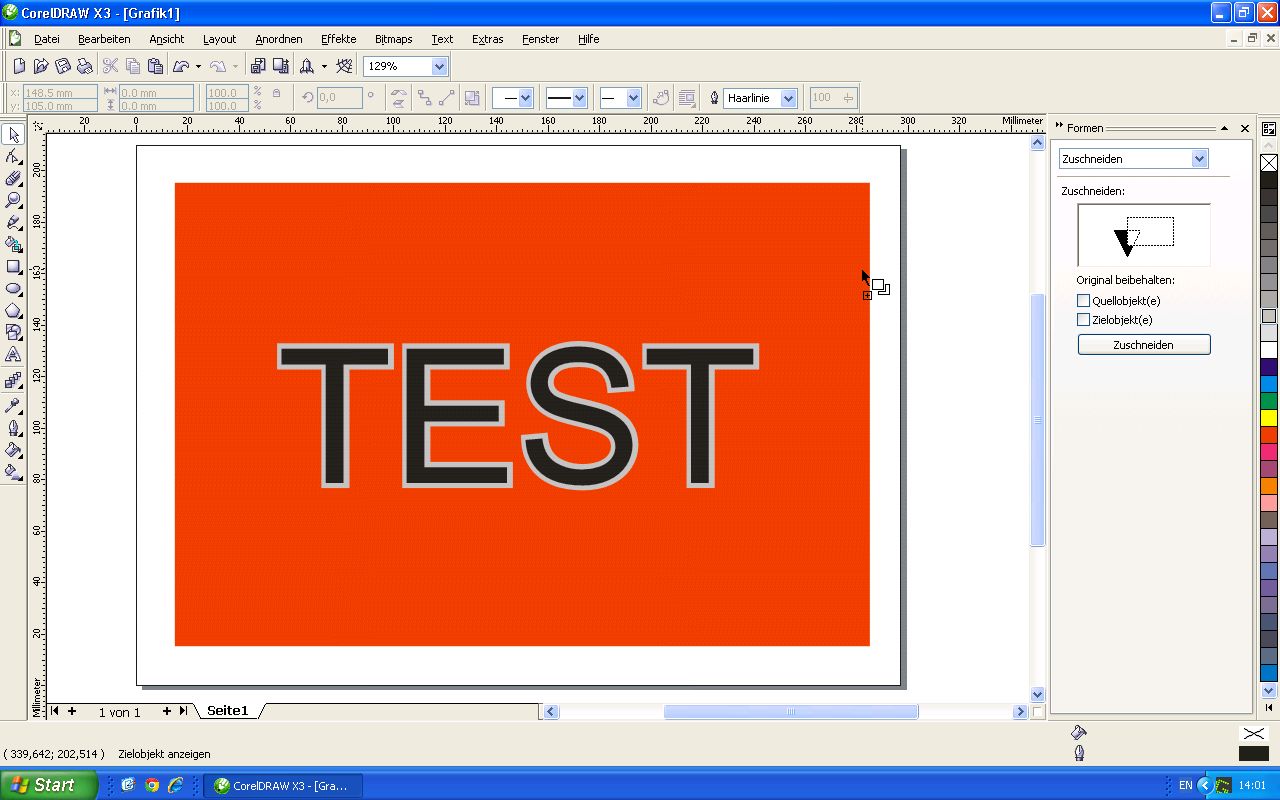
12. Nel menu che si apre sul lato destro, selezioniamo “Ritaglia” dal menu a tendina e ci assicuriamo che il contorno sia ancora selezionato. Rimuoviamo i segni di spunta da «Oggetti di origine» o «Oggetti di destinazione», poiché dopo il ritaglio non avremo più bisogno del contorno (oggetto di origine) né dello sfondo rosso completo (oggetto di destinazione).
Dopo aver cliccato sul pulsante «Ritaglia», selezioniamo lo sfondo rosso con il cursore del mouse per scegliere l’oggetto da «ritagliare».
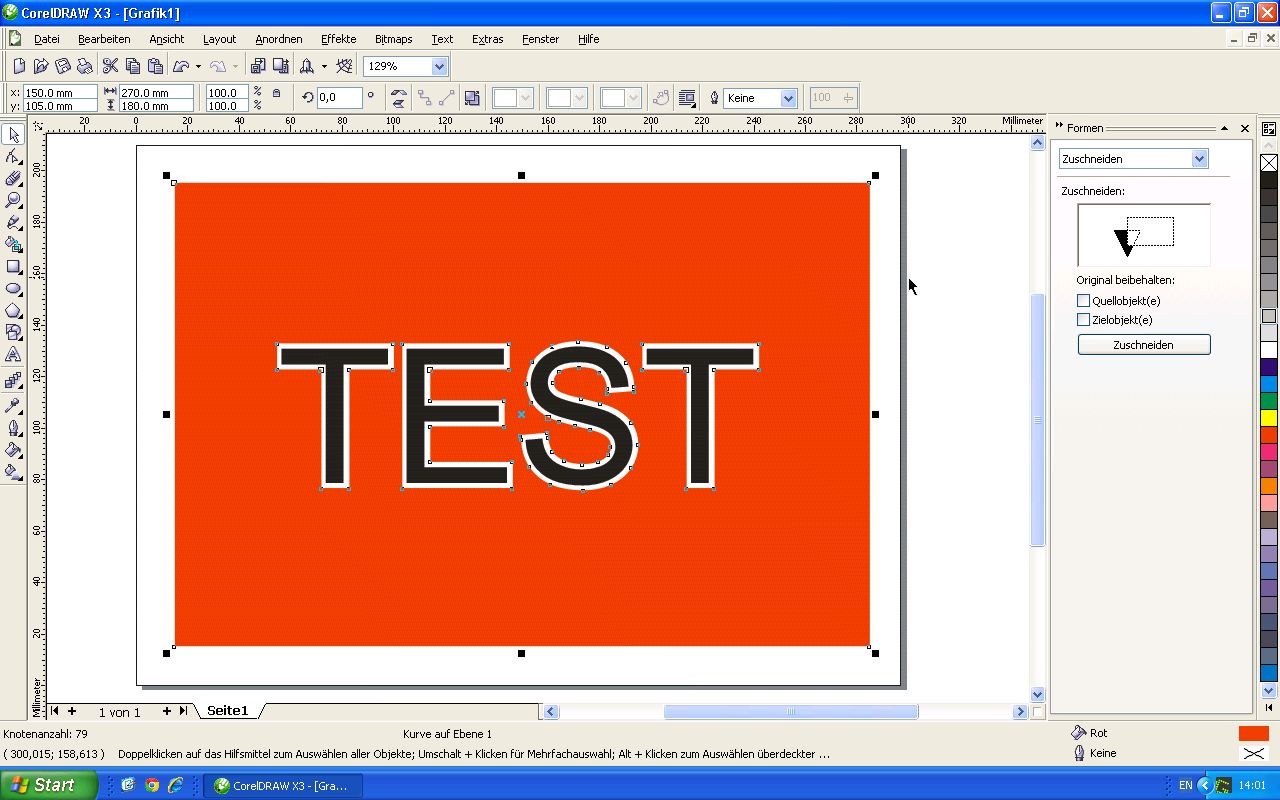
13. Ora la cornice creata è stata ritagliata sullo sfondo.
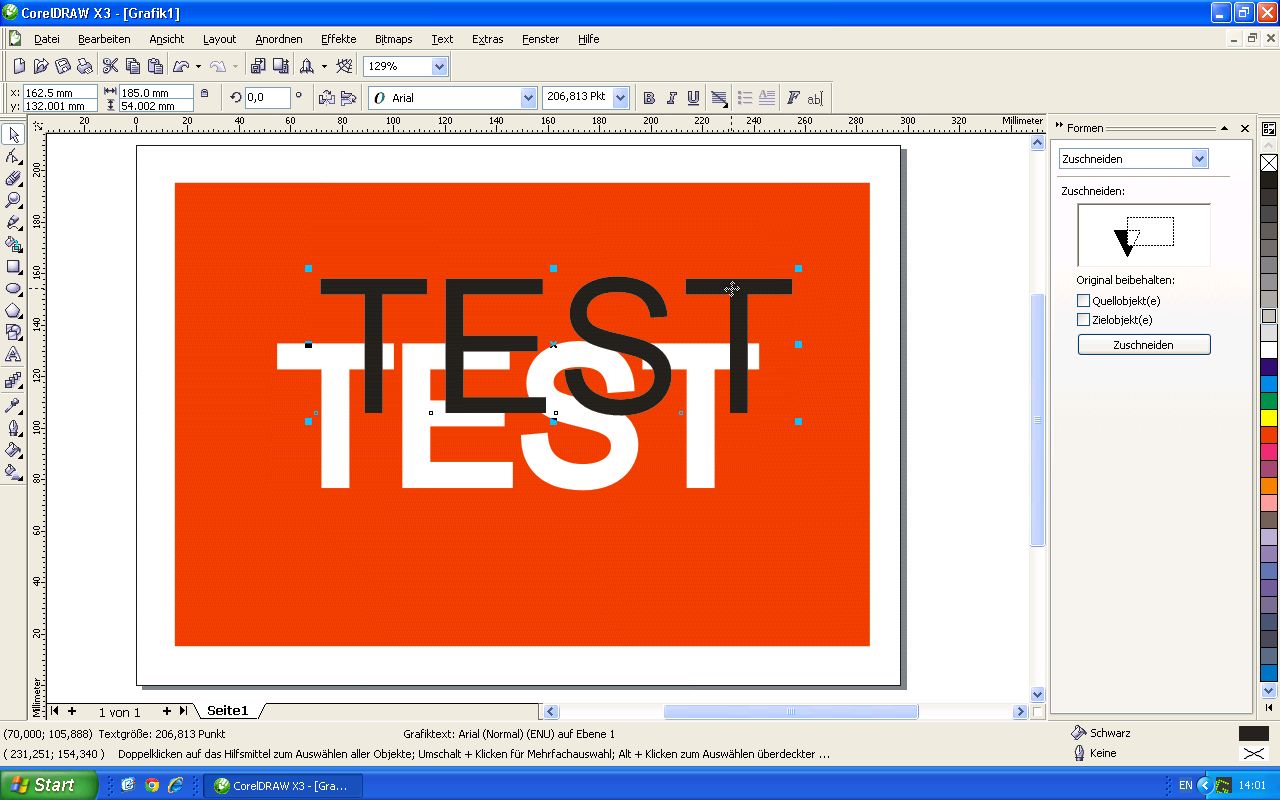
Entrambi gli oggetti – il testo e lo sfondo – sono separati l’uno dall’altro e possono essere riutilizzati oppure tagliati con un plotter da taglio.
Per l'ulteriore elaborazione in un plotter da taglio, il testo dovrebbe essere convertito selezionando “Disponi” e “Converti in curve”; successivamente, si consiglia di esportarlo in formato EPS per l'ulteriore elaborazione dei dati in un software di taglio come FlexiStarter o simili.