Suggerimento grafico per la stampa su pellicola: i caratteri corsivi si fondono in CorelDraw X3
Durante i corsi di formazione e le fiere interne, i nostri clienti ci chiedono spesso come evitare che il plotter da taglio tracci linee superflue tra le lettere quando si tratta di scritte in corsivo, rovinando così il carattere.
Ciò è dovuto al fatto che, sebbene sullo schermo i caratteri corsivi appaiano come oggetti combinati, in realtà si tratta di singole lettere chiaramente delimitate l’una dall’altra e che si sovrappongono nei punti di congiunzione. In questi punti i caratteri devono essere uniti. Come farlo viene spiegato nelle immagini seguenti.
Ecco l’esempio finito: a sinistra le lettere ancora «separate», a destra la scritta unita:
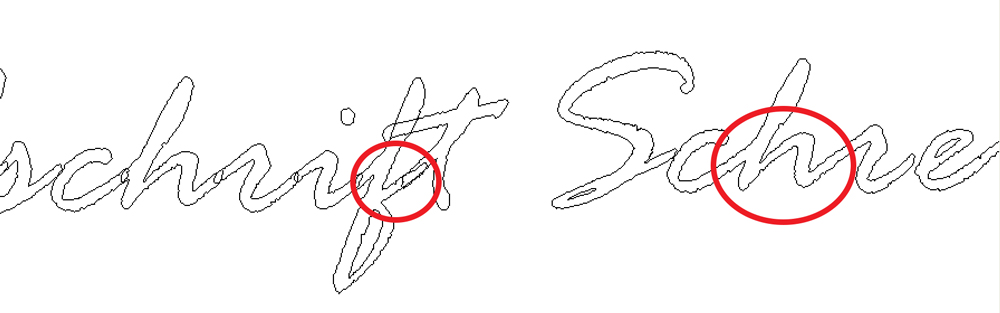
Il trucco consiste innanzitutto nel passare, in CorelDraw, dalla visualizzazione “Avanzata” (quella predefinita per il lavoro normale) a “Contorno”, in modo da non vedere più il carattere riempito, ma solo le linee che il plotter da taglio traccierebbe.
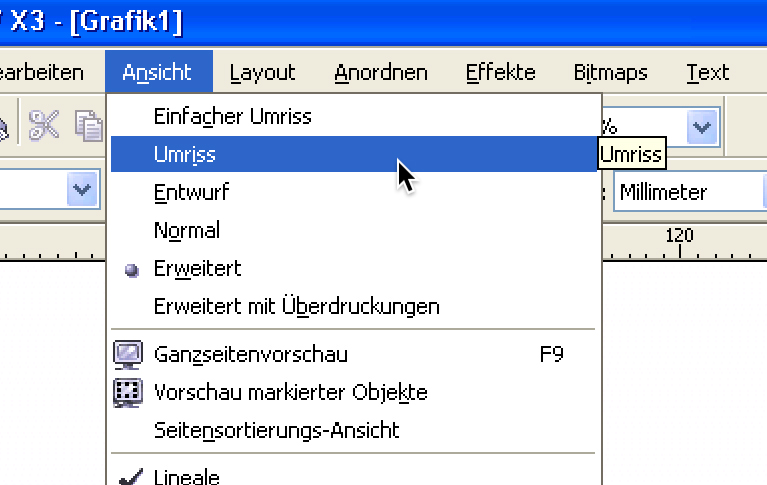
Di conseguenza, una normale scrittura corsiva in CorelDraw non appare più così
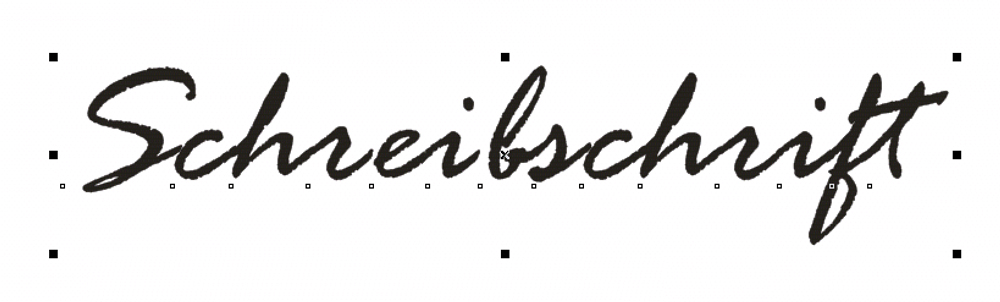
ma piuttosto così:
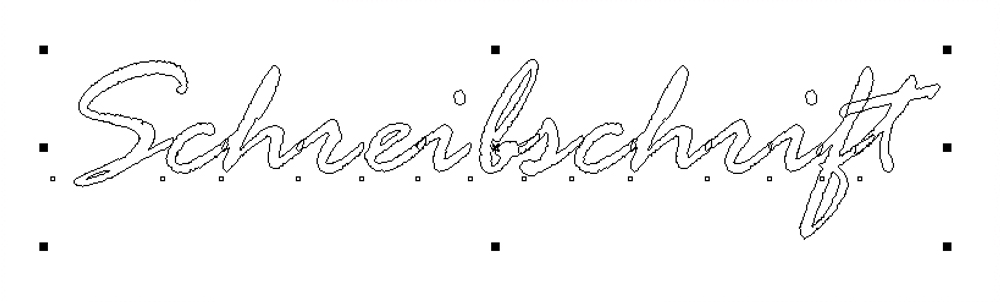
Dopo essere passati alla modalità “Contorni”, è necessario eseguire i seguenti passaggi:
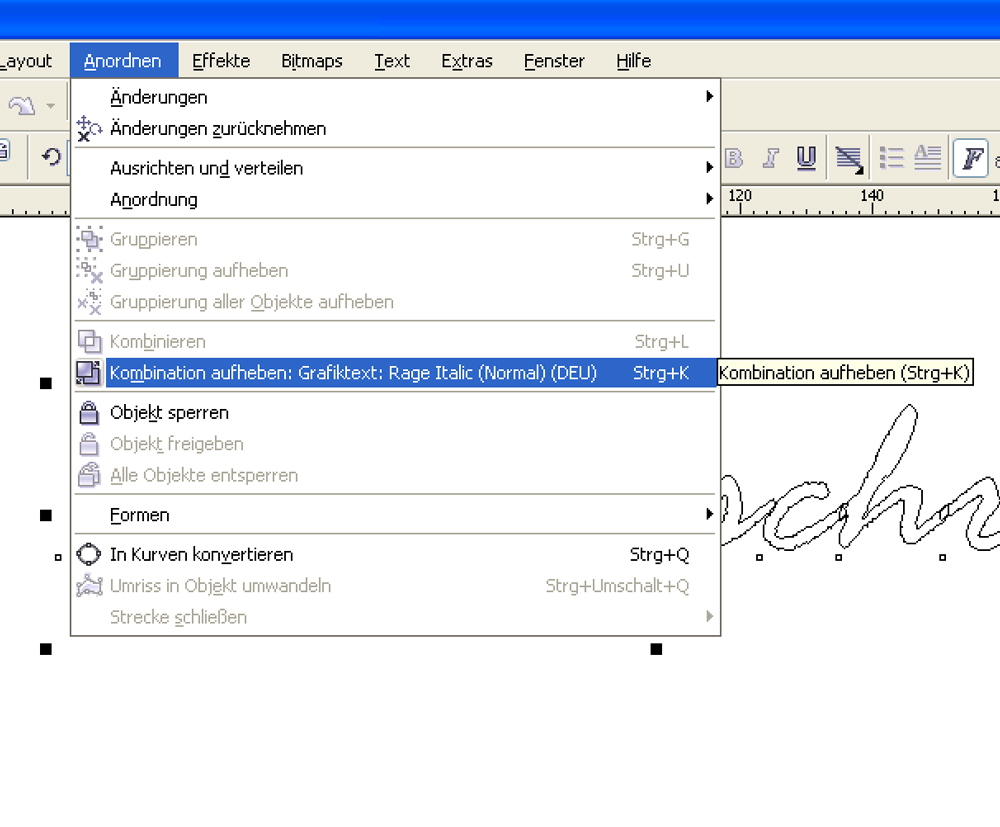
1. Innanzitutto è necessario annullare la combinazione delle lettere. A tal fine, con il testo selezionato, fare clic sul menu «Annulla combinazione».
2. A questo punto aprite il menu “Forme” e, nel menu che appare sul lato destro dello schermo, selezionate la voce “Unisci” dal menu a tendina.
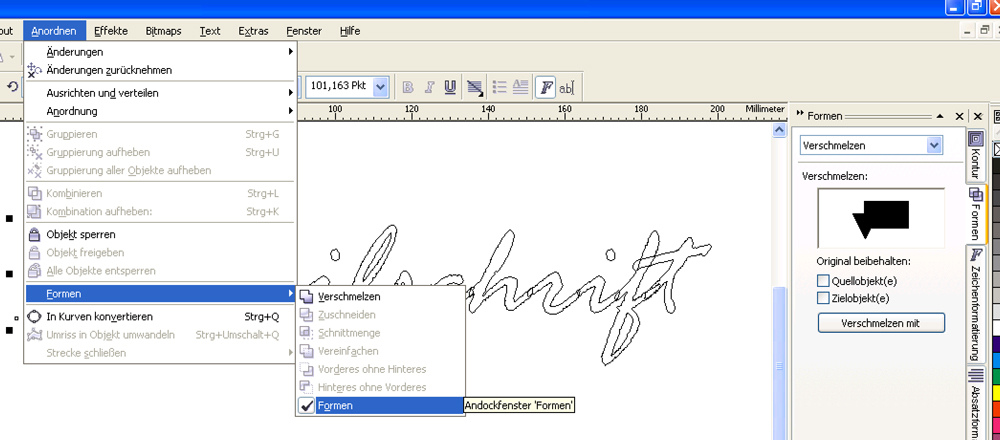
3. Ora selezionate innanzitutto la prima lettera della scritta e poi cliccate su “Unisci con”. Successivamente cliccate sulla lettera adiacente: la sovrapposizione scomparirà.
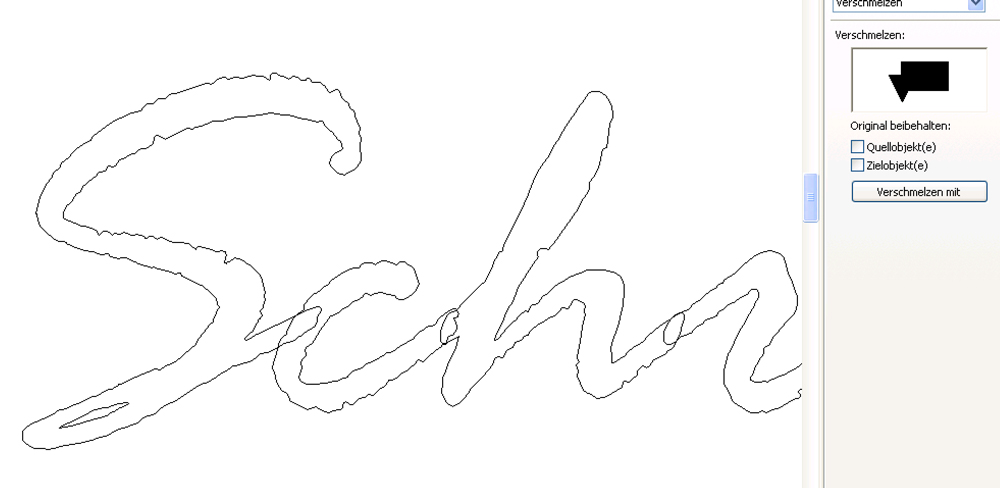
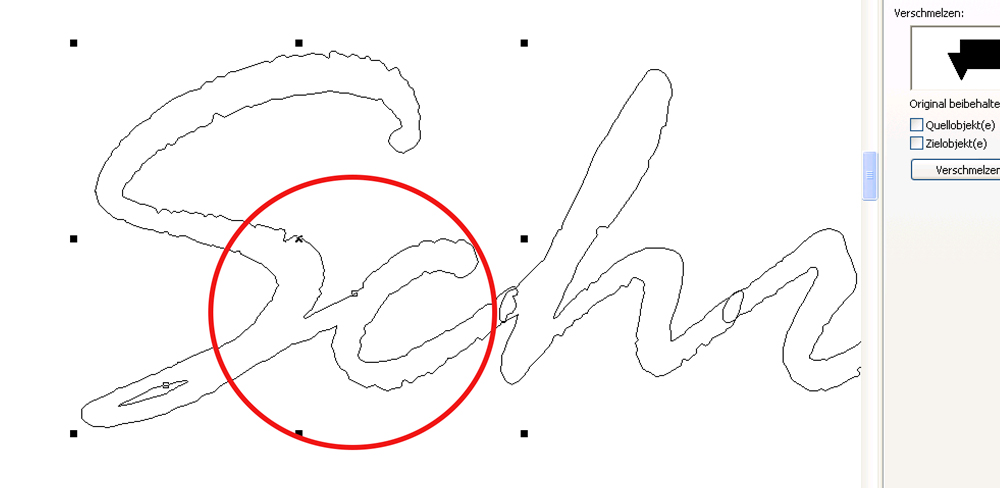
4. Cliccate nuovamente su “Unisci con” e poi sulla lettera successiva, finché tutte le lettere della scritta non saranno unite tra loro: il gioco è fatto.
Lo stesso procedimento funziona naturalmente anche quando non si tratta di caratteri corsivi, ma di oggetti disegnati come rettangoli e cerchi che si sovrappongono e devono essere uniti.