Consejo gráfico para diseños en transparencias: añadir un marco al texto y recortarlo en CorelDraw X3
En los cursos de formación y las ferias internas, nuestros clientes suelen preguntarnos cómo se puede crear un marco alrededor de un texto, de modo que, por ejemplo, se pueda trazar una lámina de cristal esmerilado con letras recortadas como base para un letrero y pegar dentro de ese marco las letras propiamente dichas —pero con una separación uniforme alrededor—.
Aquí tienes el ejemplo final: el marco que rodea el texto está troquelado en una superficie roja, mientras que el texto negro en sí sigue estando presente.
Ejemplo final: texto con marco; los objetos están separados entre sí:


A continuación se describen los pasos necesarios utilizando CoralDraw X3 como ejemplo. En las versiones anteriores y posteriores, el proceso es prácticamente idéntico.
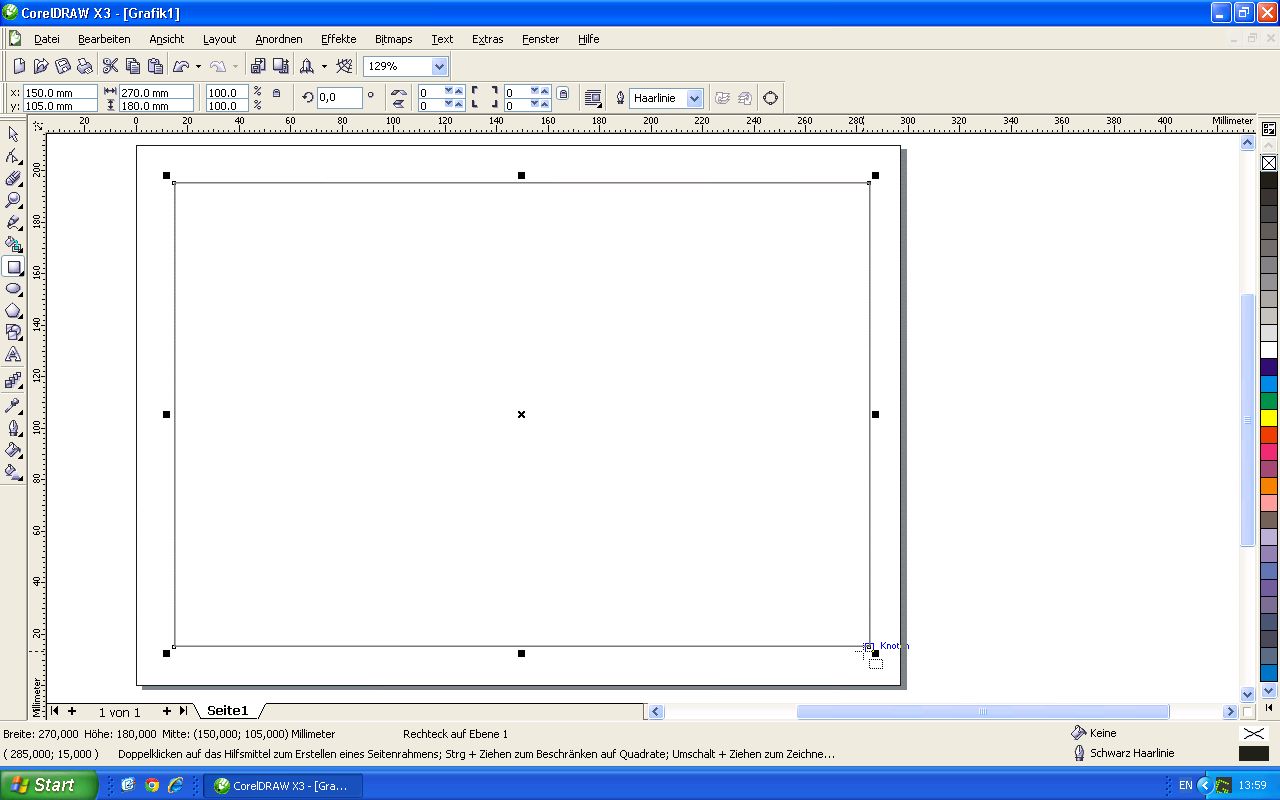
1. En primer lugar, seleccionamos la herramienta de rectángulo para dibujar un elemento que sirva de fondo (la lámina de cristal esmerilado) para nuestro ejemplo.
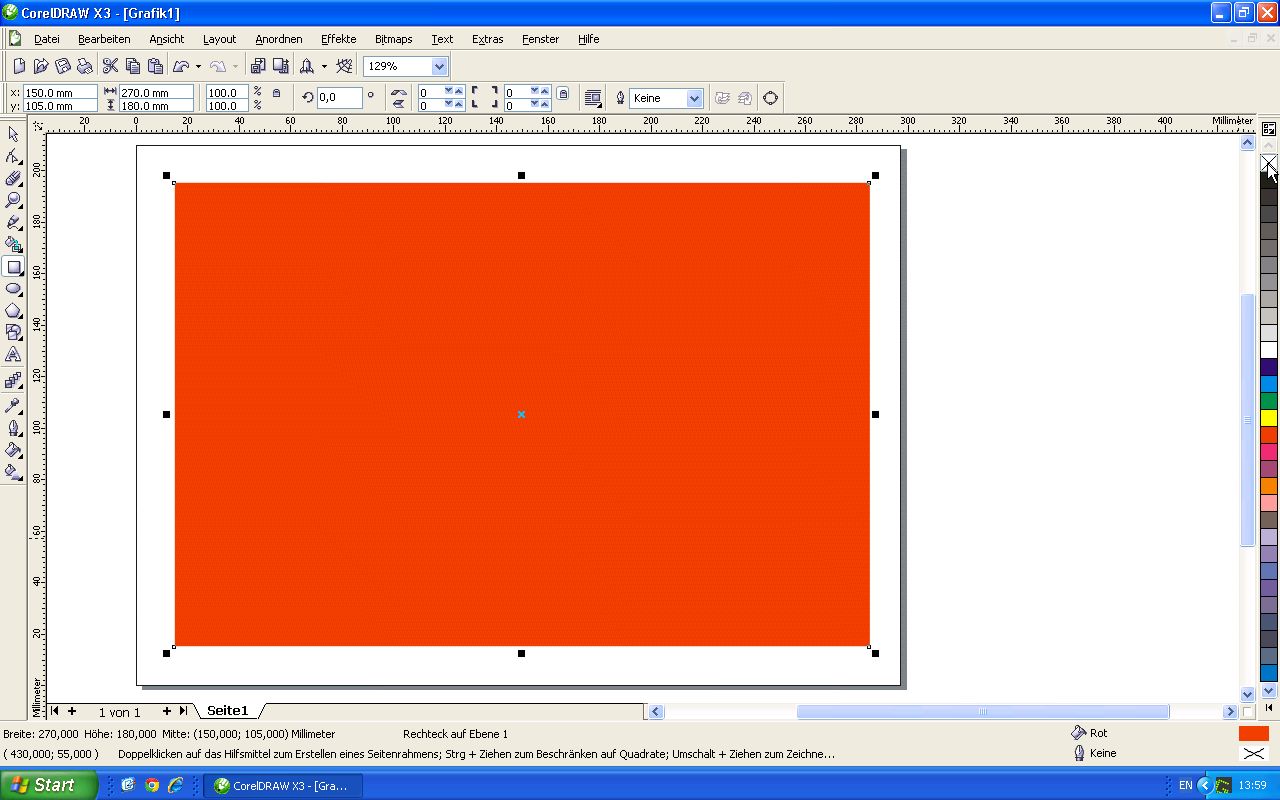
2. Rellenamos el rectángulo de color rojo haciendo clic en el campo de color rojo situado en el borde derecho de la pantalla; para desactivar el contorno, hacemos clic con el botón derecho del ratón en el campo blanco tachado, situado encima de las muestras de color, a la derecha.
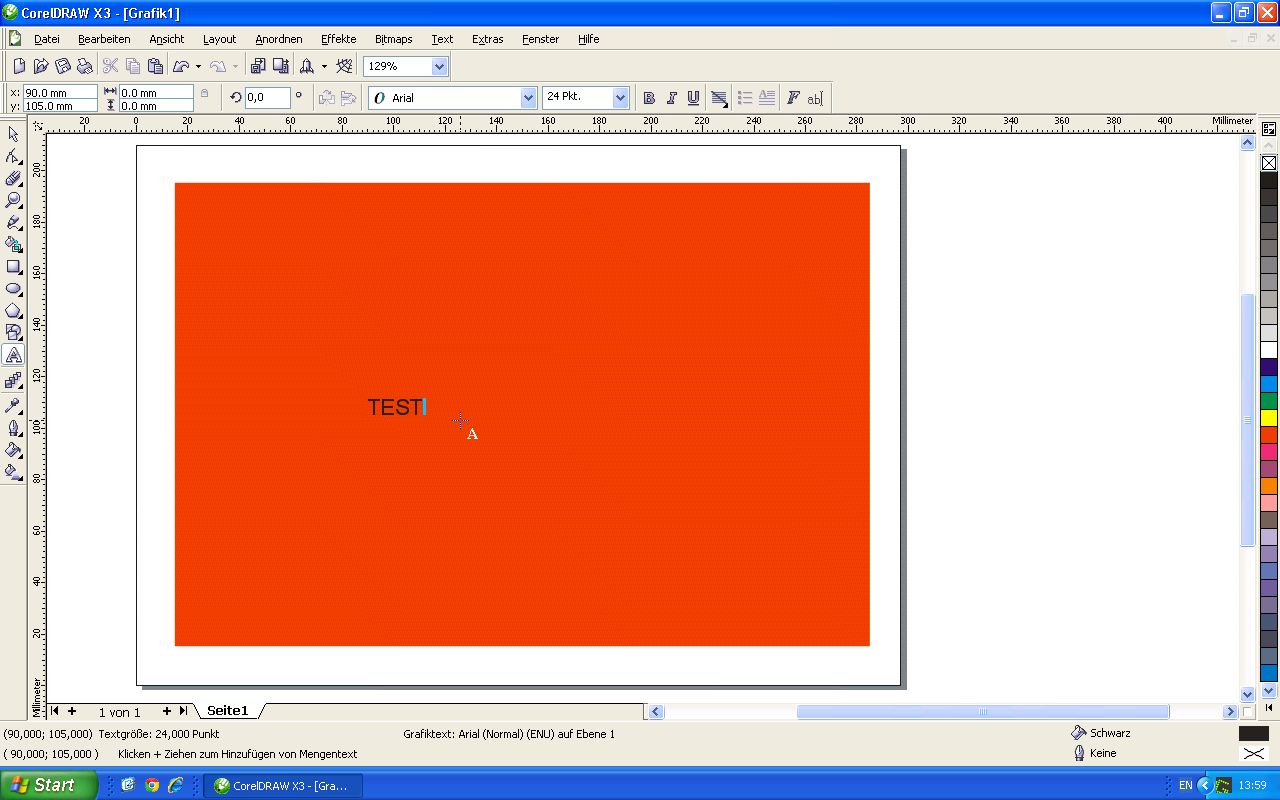
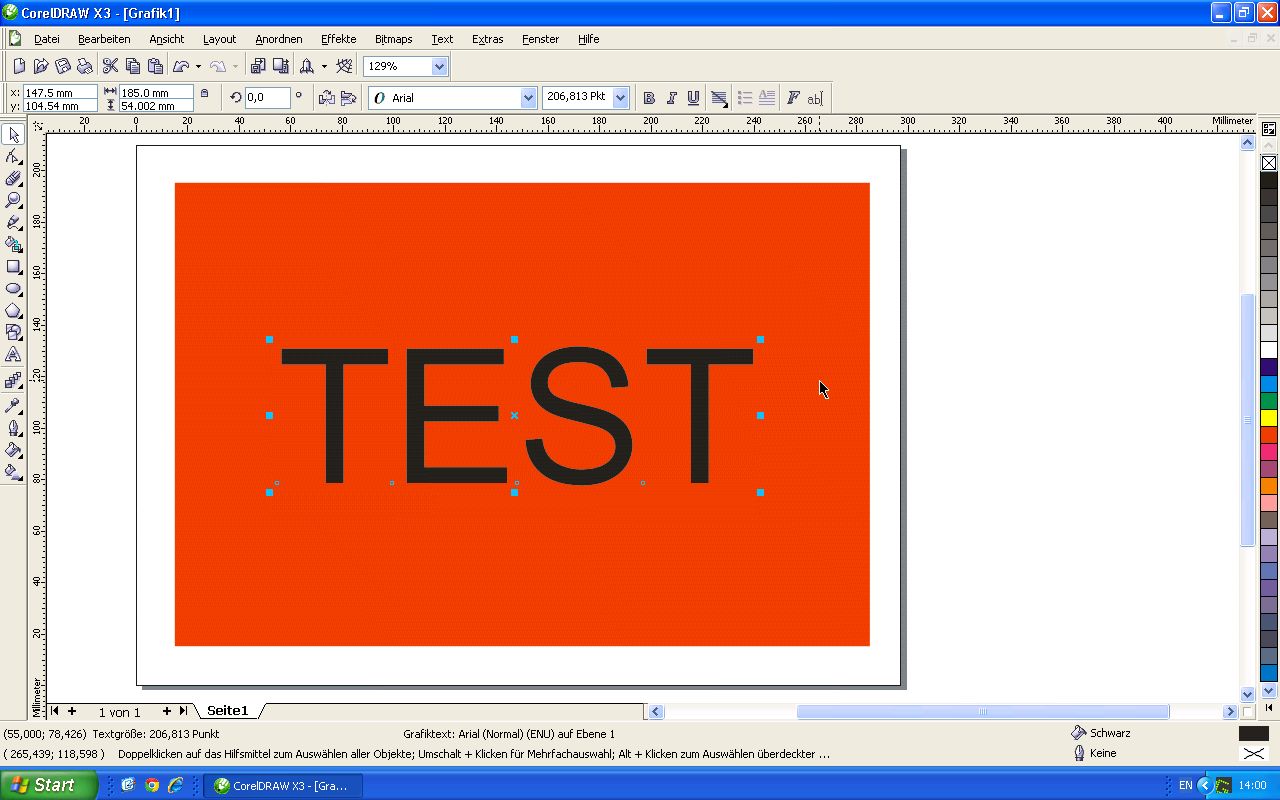
3. Con la herramienta de texto, escribimos un texto sobre el fondo rojo y, a continuación, lo ampliamos bien.
4. Abrimos el menú «Contorno» desde el menú superior «Efectos».
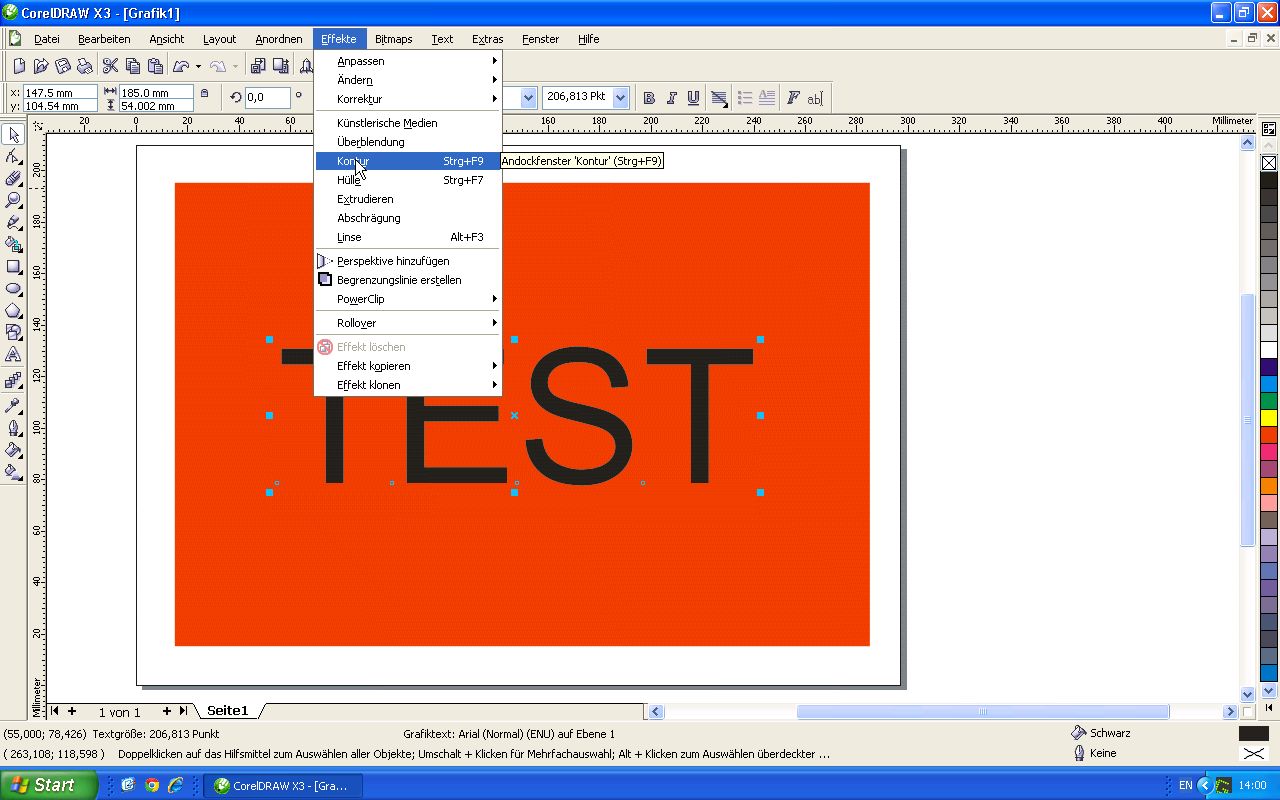
5. Hay que hacer clic en el objeto de texto con la herramienta de selección. Ahora, a la derecha del área de dibujo, podemos elegir si el contorno debe ampliarse hacia «fuera» (en nuestro caso) o hacia «dentro». Seleccionamos una distancia de «2,0 mm» en «1» paso.
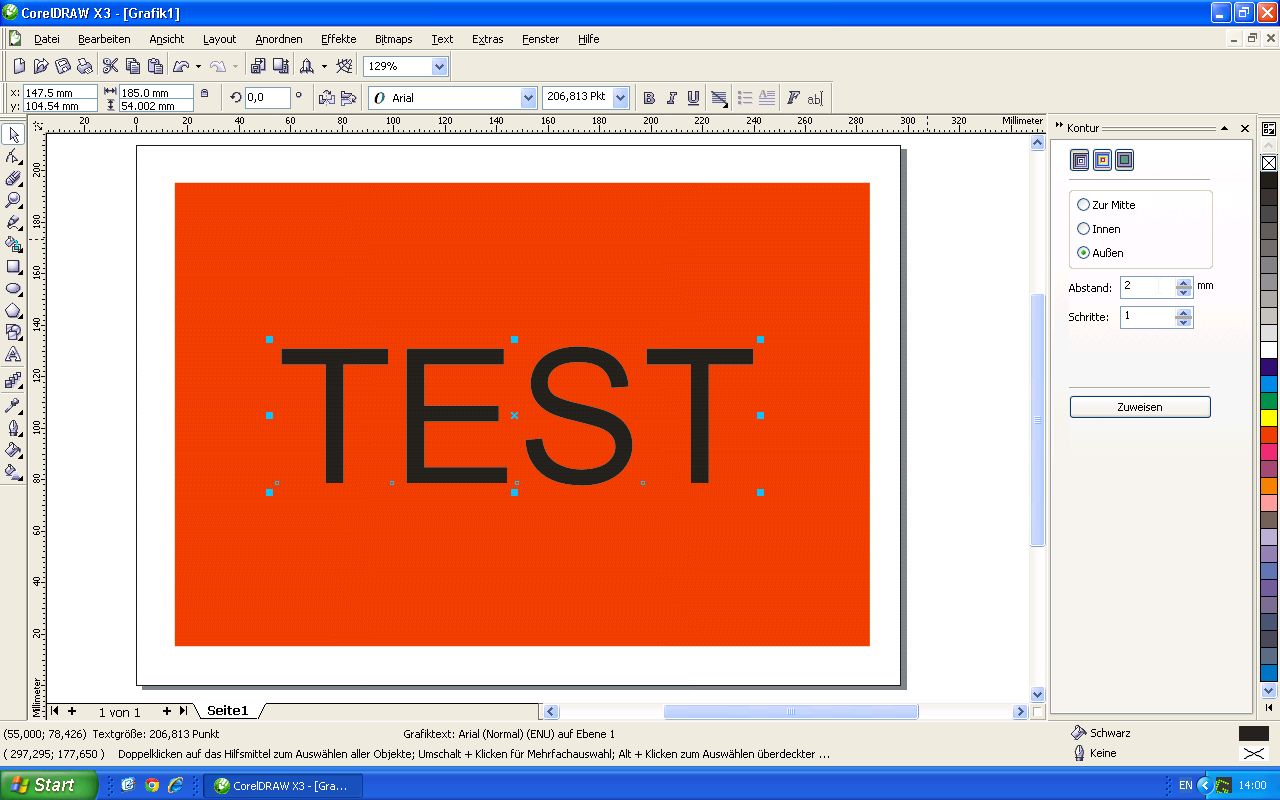
6. Al hacer clic en «Asignar», se añade un contorno del color del texto y este aparece en negrita. Sin embargo, en realidad ahora se muestra tanto el texto como el contorno ampliado.
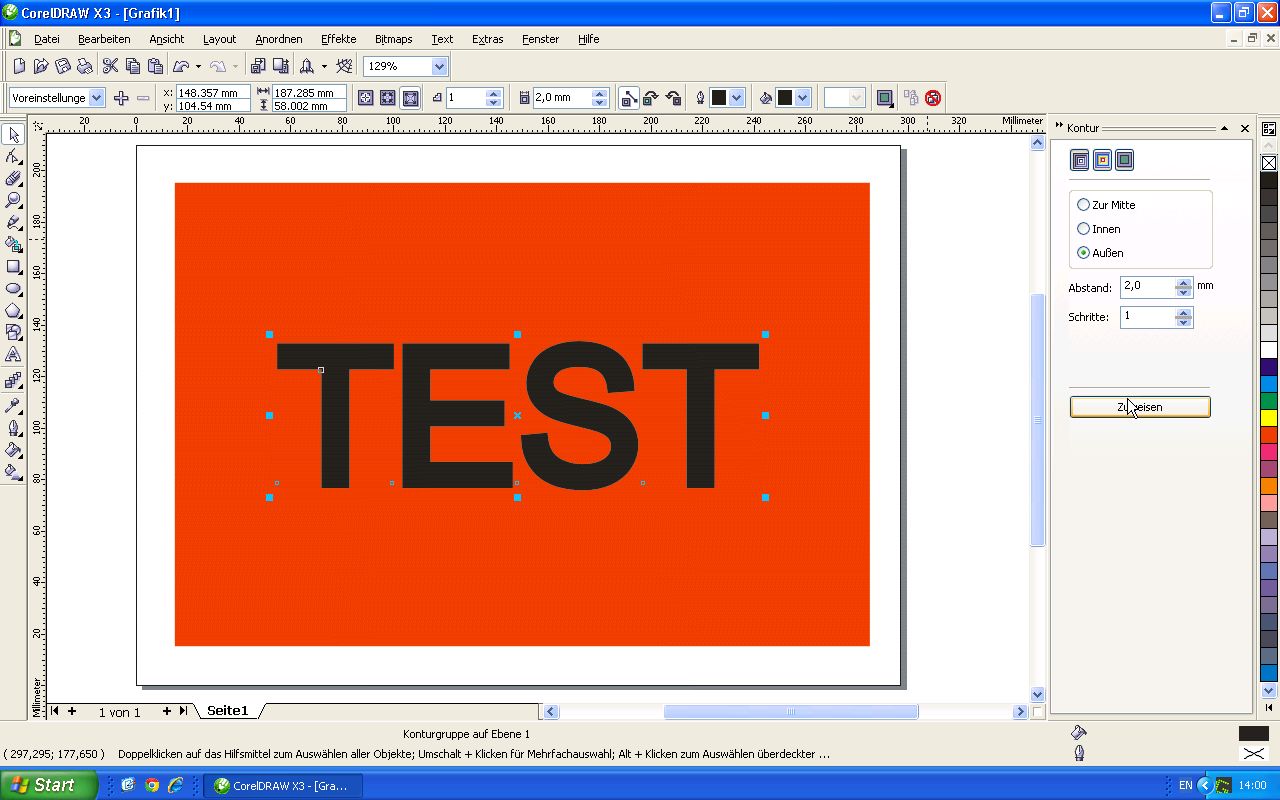
7. Para poder ver el contorno, seleccionamos «Contorno» en el menú «Vista».
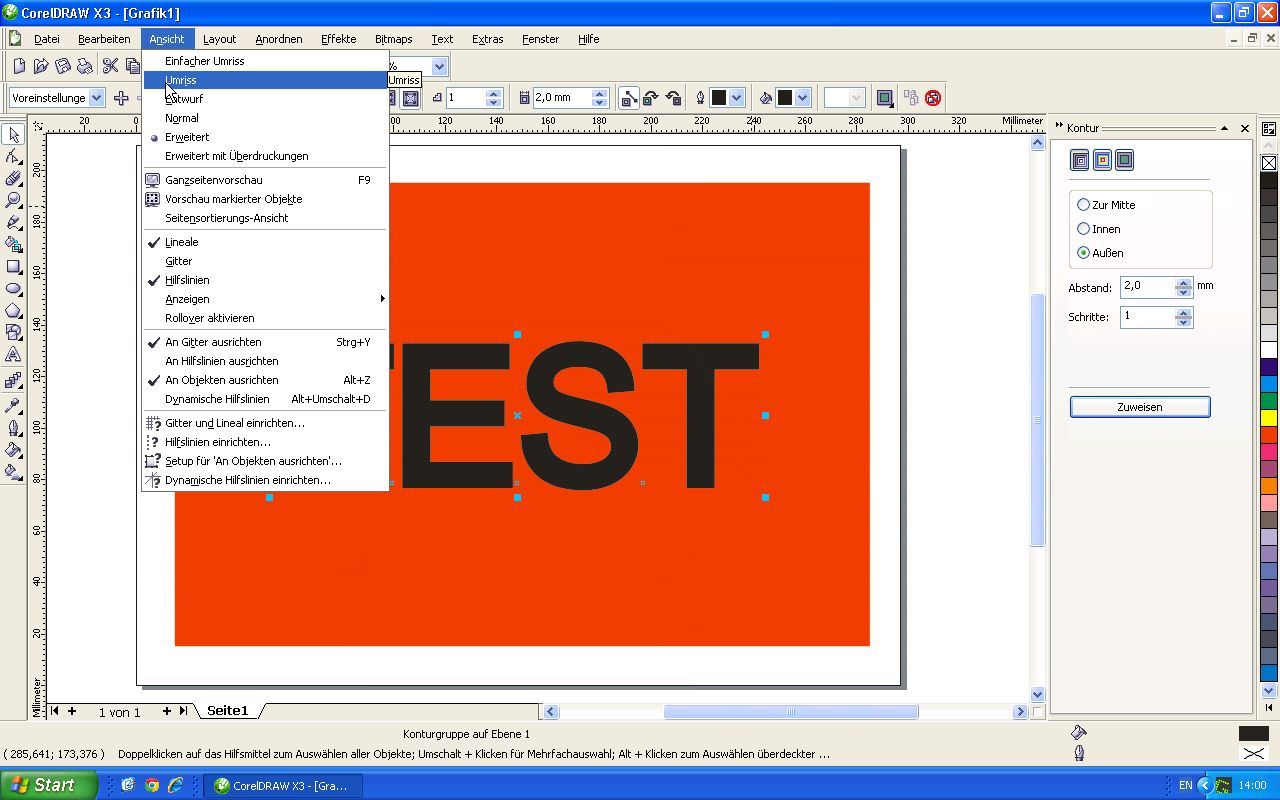
8. En la vista de contorno, separamos la combinación del contorno ampliado y el texto mediante el menú «Organizar» y «Descombinación: …».
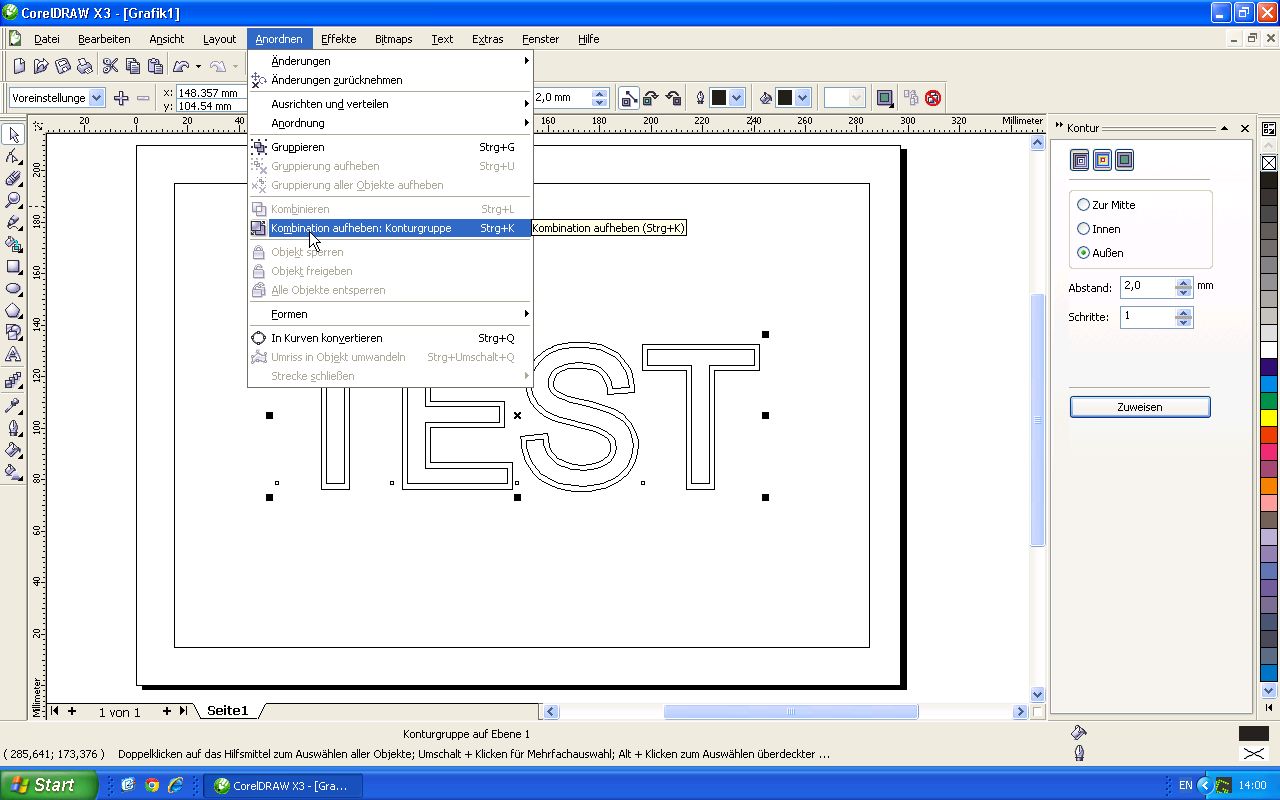
9. Ahora que los dos objetos están separados, seleccionamos únicamente el contorno ampliado con la herramienta de selección. A continuación, en el menú «Ver», volvemos al modo de visualización «Ampliado», que es la configuración predeterminada en CorelDraw.
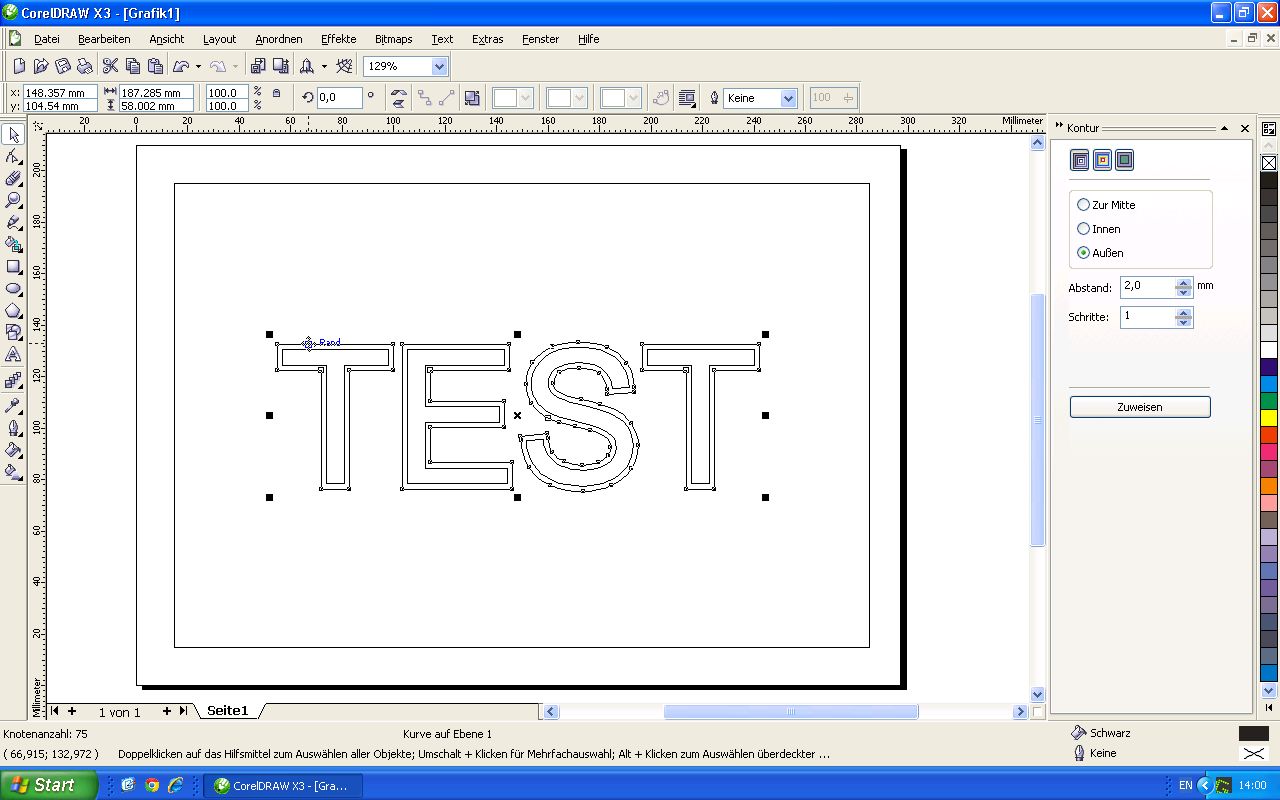
10. Ahora elegimos un color para el contorno ampliado, para poder distinguirlo mejor, por ejemplo, gris claro.
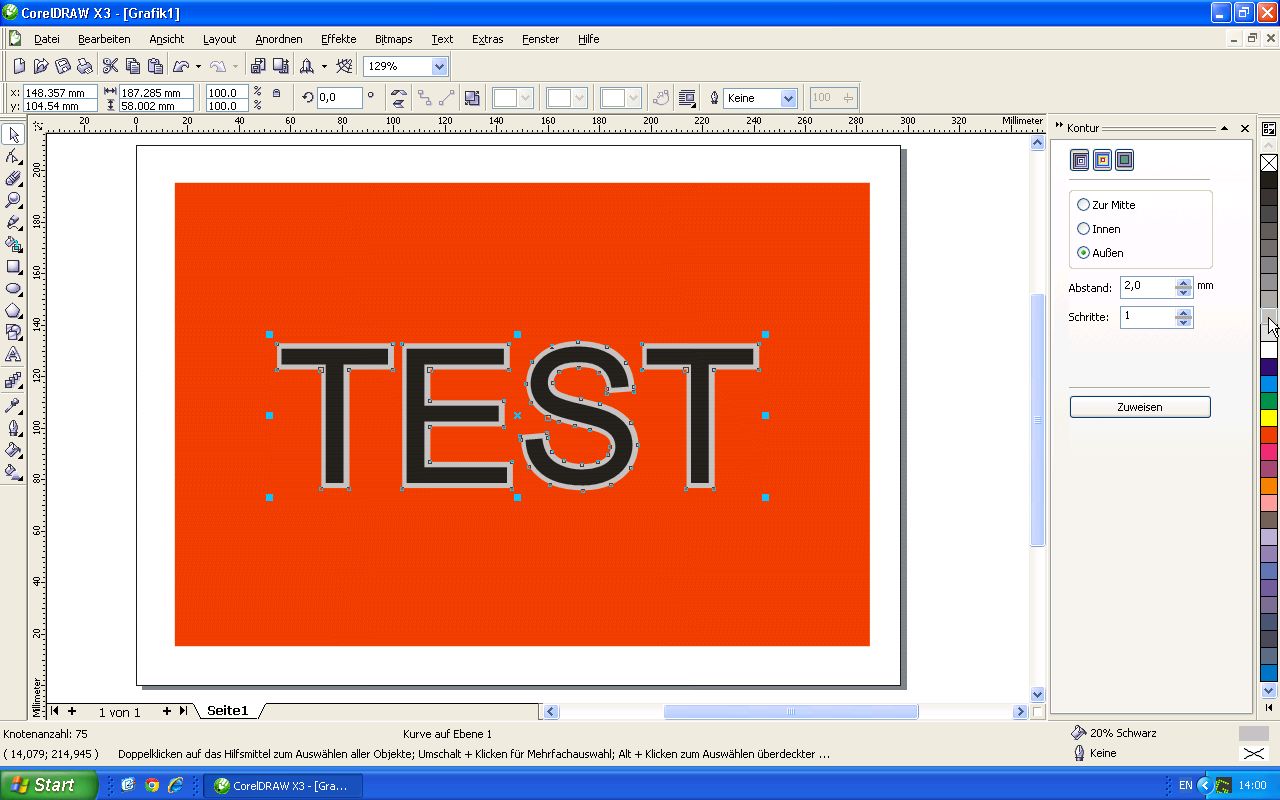
11. A continuación, hay que recortar el contorno ampliado del fondo rojo para poder cortarlo posteriormente con el plotter de corte. Para ello, abrimos primero el menú «Formas» desde «Organizar» y «Formas».
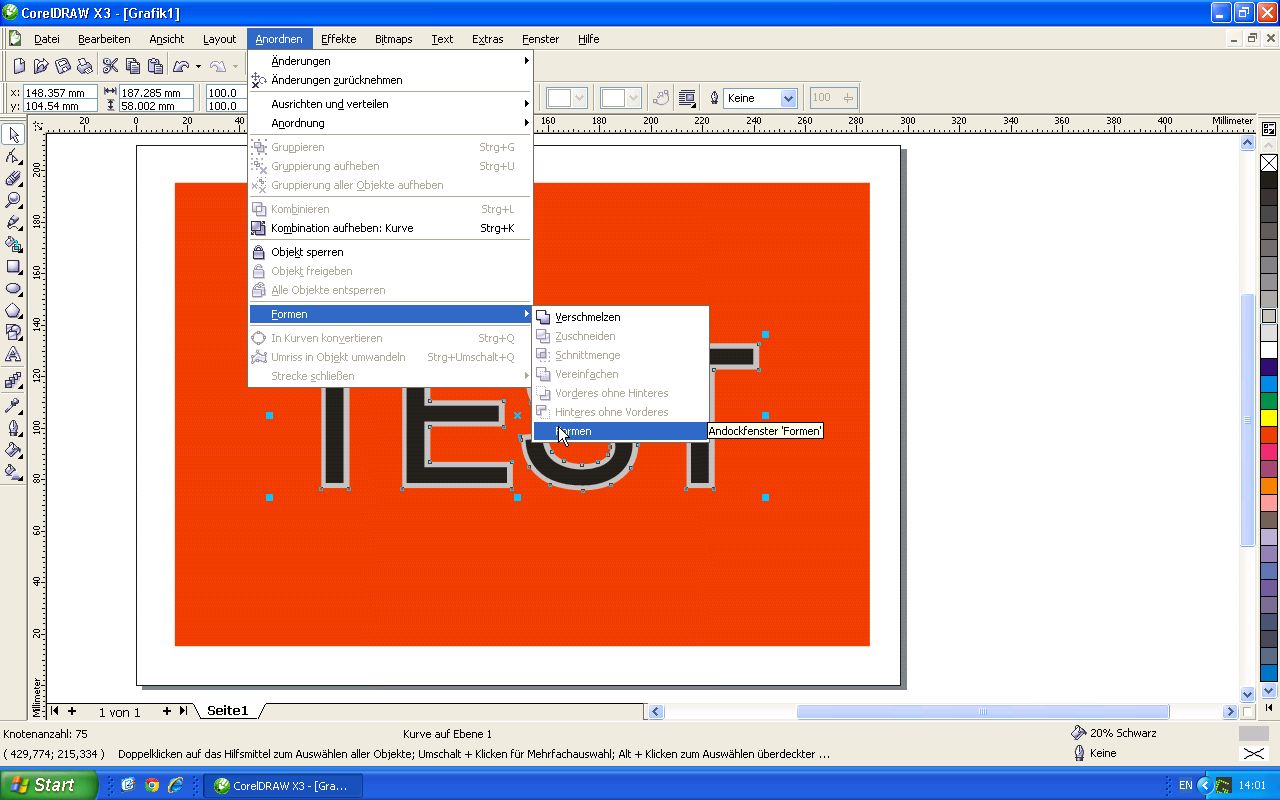
12. En el menú que se abre a la derecha, seleccionamos «Recortar» en el menú desplegable y nos aseguramos de que el contorno siga seleccionado. Desmarcamos las casillas «Objetos de origen» y «Objetos de destino», ya que, tras el recorte, ya no necesitaremos el contorno (objeto de origen) por separado, ni tampoco el fondo rojo completo (objeto de destino).
Tras hacer clic en el botón «Recortar», seleccionamos el fondo rojo con el cursor del ratón para elegir el objeto que queremos «recortar».
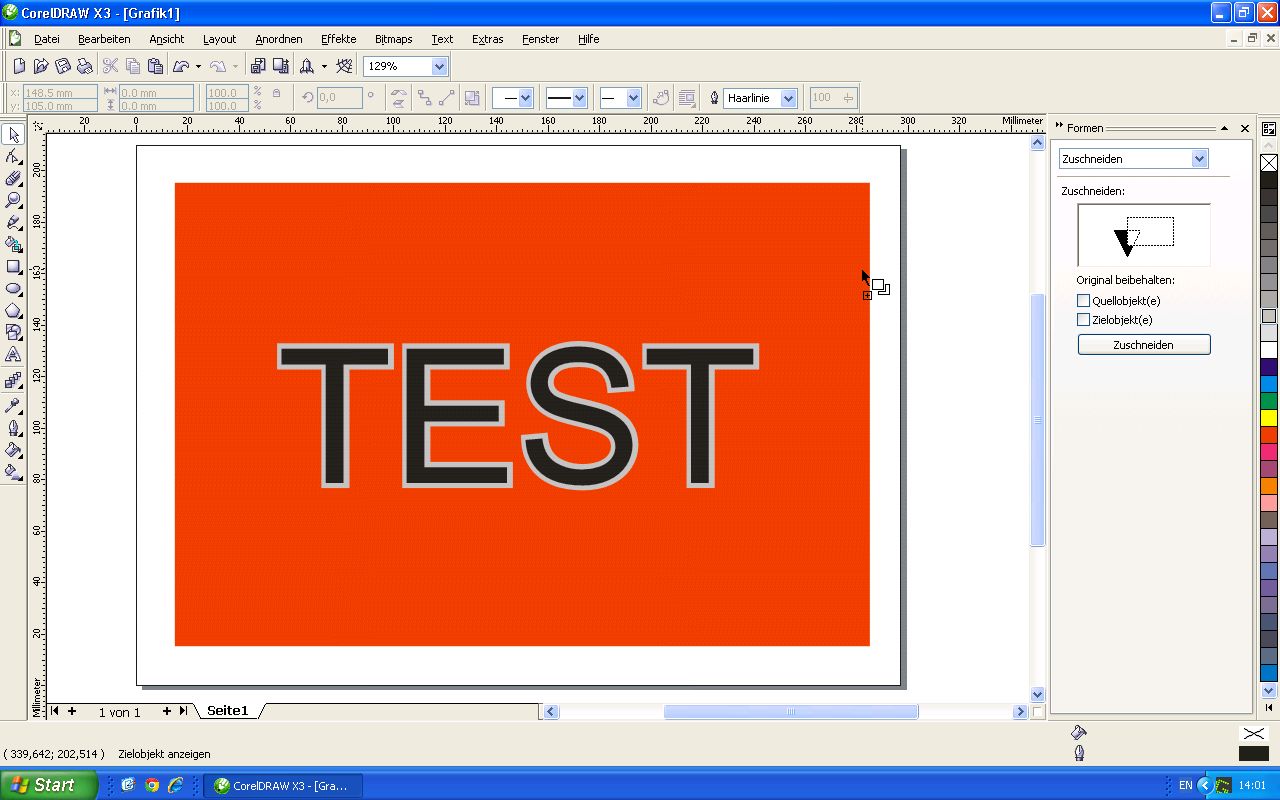
13. Ahora, el marco creado se ha estampado en el fondo.
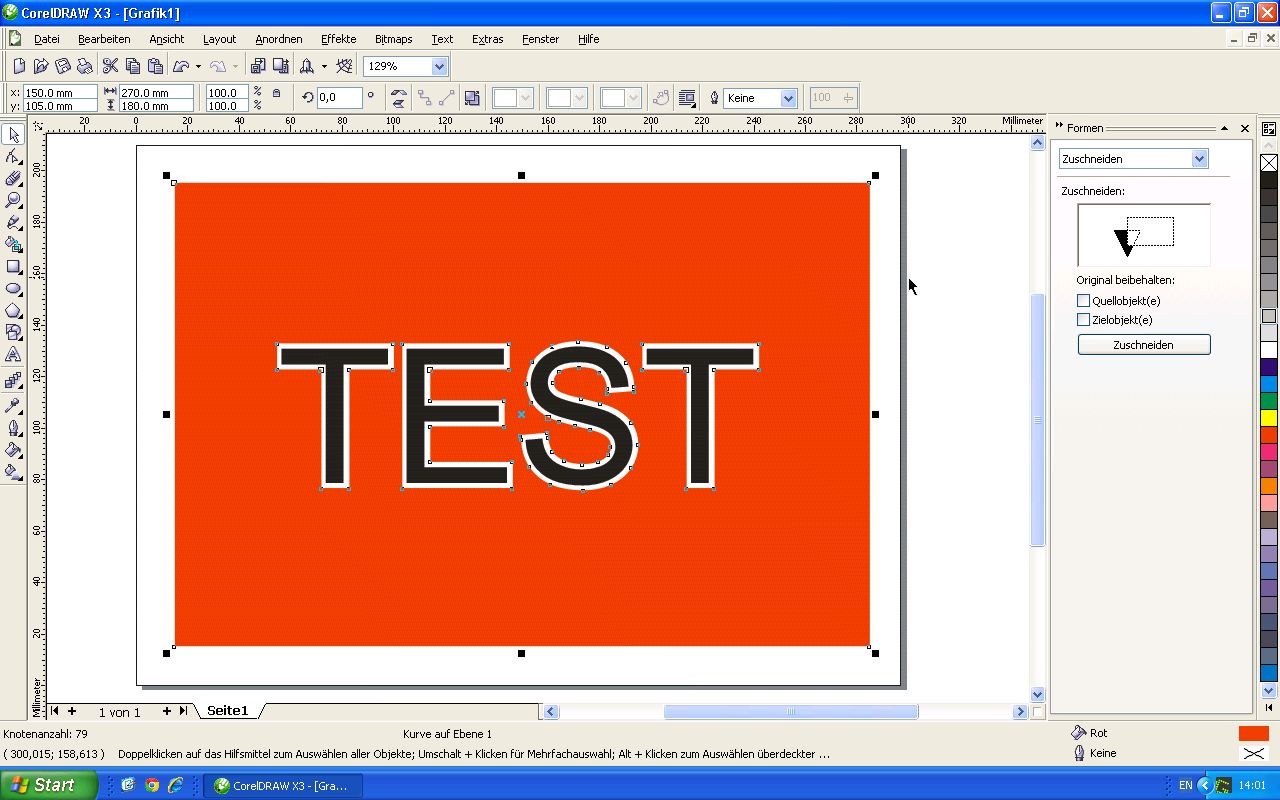
Ambos elementos —el texto y el fondo— están separados entre sí y pueden reutilizarse o cortarse ahora con una cortadora de plotter.
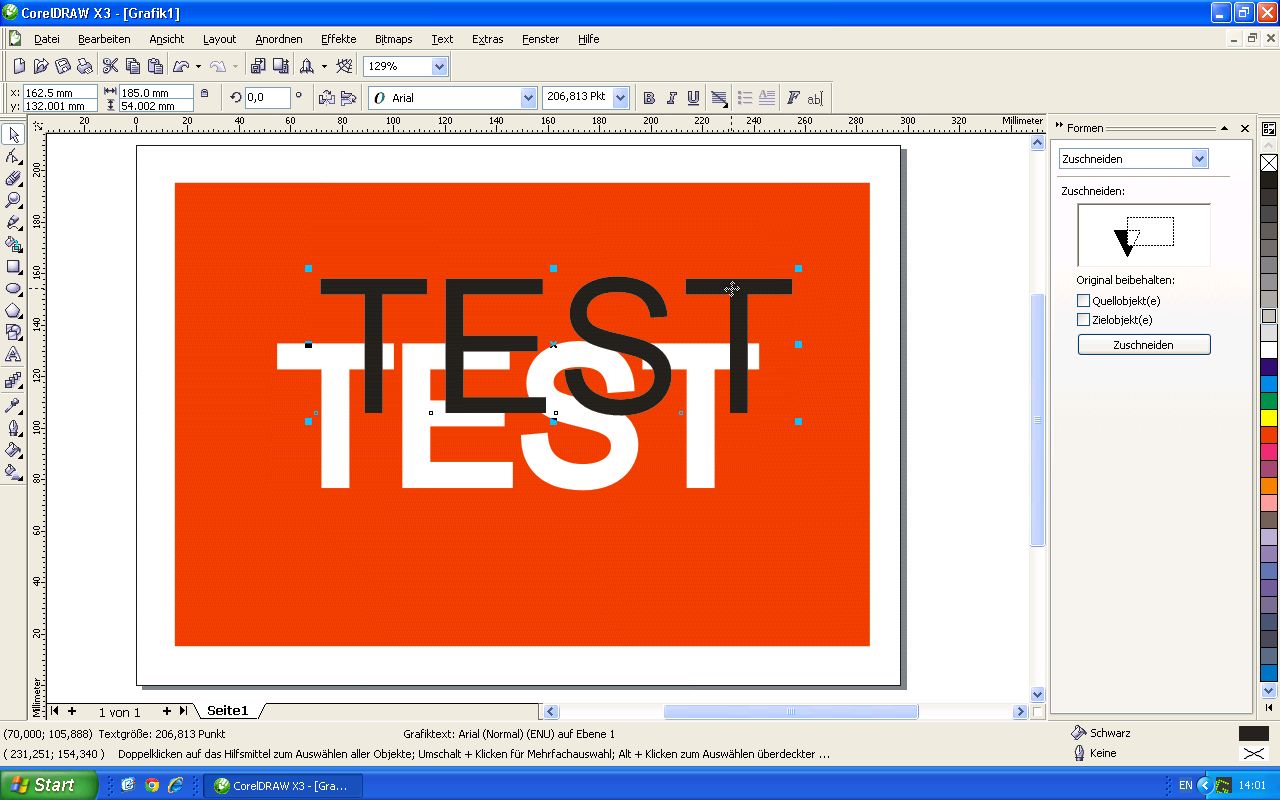
Para su posterior procesamiento en un plotter de corte, el texto debe convertirse mediante las opciones «Alinear» y «Convertir a curvas»; a continuación, se recomienda exportarlo a formato EPS para poder procesar los datos en un programa de corte como FlexiStarter o similar.