Consejo gráfico para diseños de transparencias: cómo fusionar tipografías caligráficas en CorelDraw X3
En los cursos de formación y las ferias internas, nuestros clientes nos preguntan a menudo cómo se puede evitar que el plotter de corte trace líneas innecesarias entre las letras al trazar letras cursivas, lo que, en realidad, estropea la escritura.
Esto se debe a que, aunque en pantalla las letras cursivas parecen objetos combinados, en realidad son letras individuales claramente delimitadas entre sí y que se superponen en los puntos de unión. En esos puntos, las letras deben fusionarse. En las siguientes imágenes se explica cómo hacerlo.
Aquí está el ejemplo final: a la izquierda, las letras aún «separadas»; a la derecha, la letra fusionada:
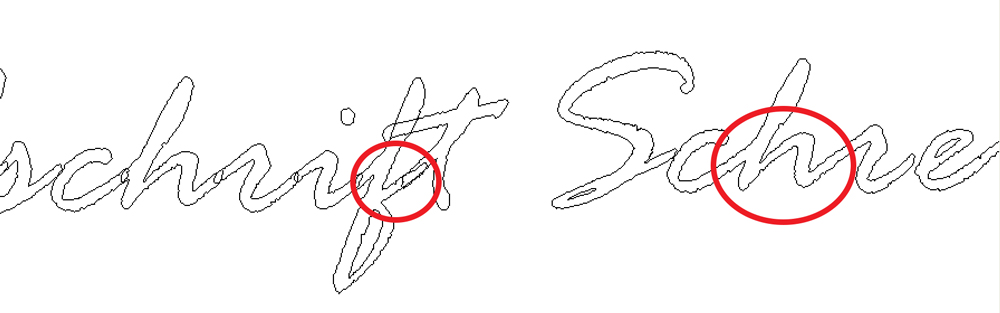
El truco consiste, en primer lugar, en cambiar en CorelDraw la vista de «Avanzada» (la predeterminada para el trabajo habitual) a «Contorno», para que la tipografía ya no se vea rellena, sino solo con las líneas que trazarían también el plotter de corte.
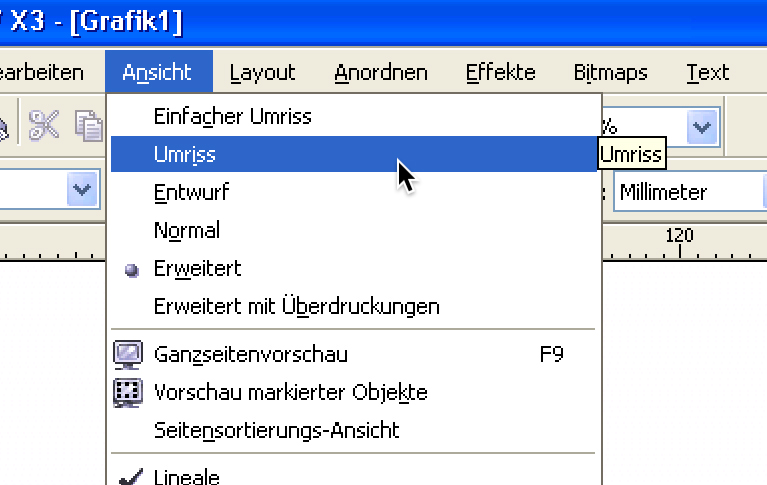
Por lo tanto, la letra cursiva normal ya no se ve así en CorelDraw
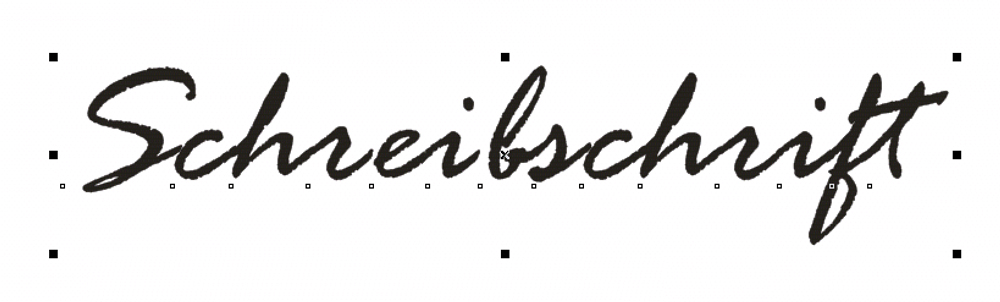
sino así:
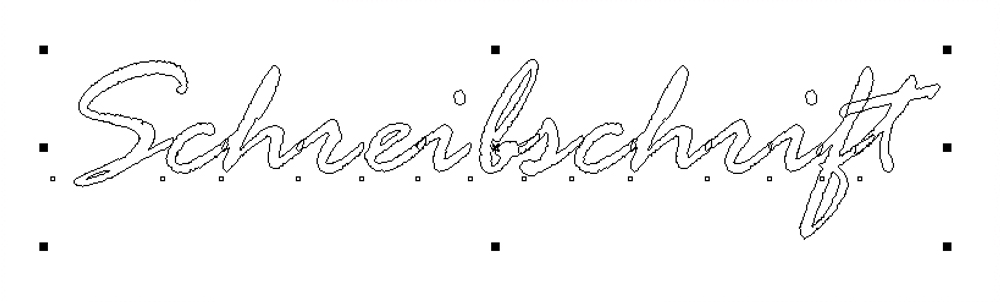
Una vez que haya cambiado al modo de contorno, debe seguir los siguientes pasos:
1. En primer lugar, debe desagrupar las letras. Para ello, con el texto seleccionado, haga clic en el menú «Desagrupar».
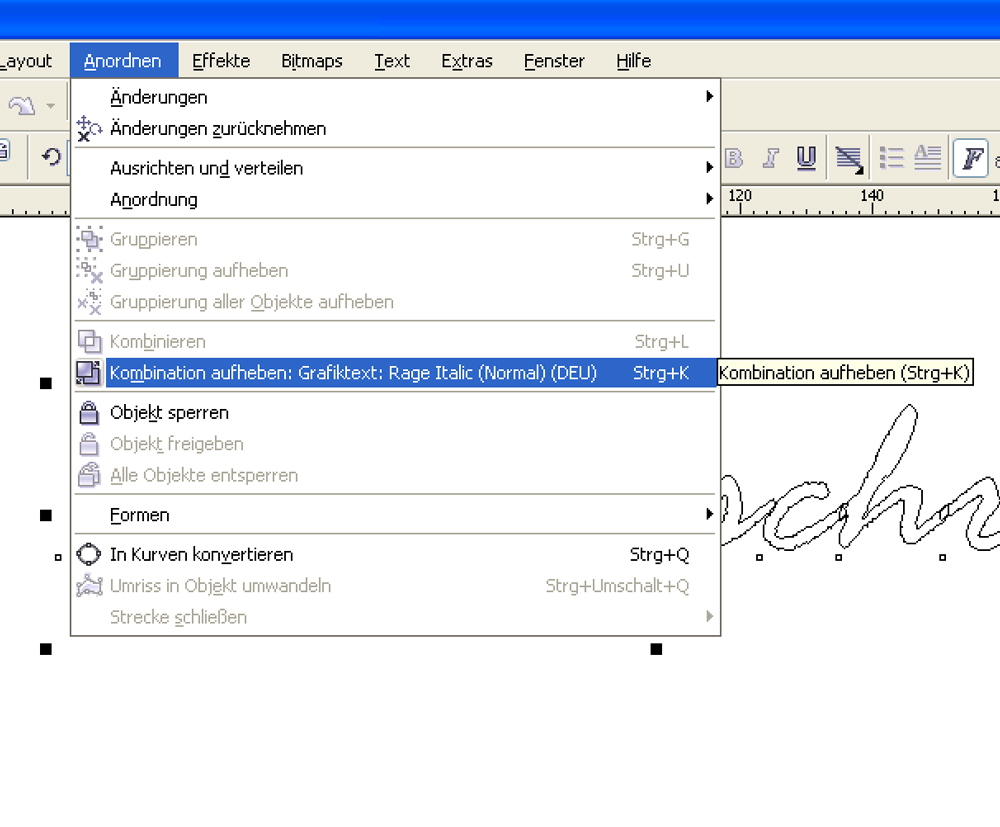
2. A continuación, abre el menú «Formas» y, en el menú que aparece en el borde derecho de la pantalla, selecciona la opción «Fusionar» en el menú desplegable.
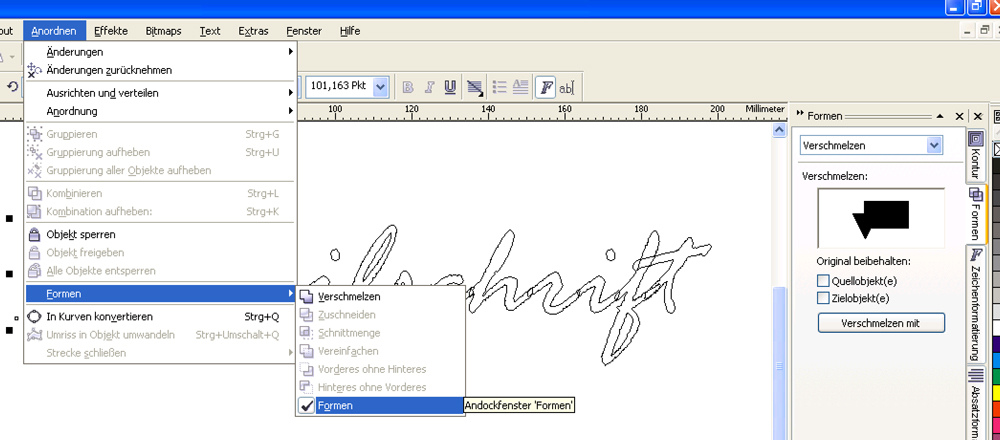
3. En primer lugar, selecciona la primera letra del texto y, a continuación, haz clic en «Fusionar con». Después, haz clic en la letra contigua; la superposición desaparecerá.
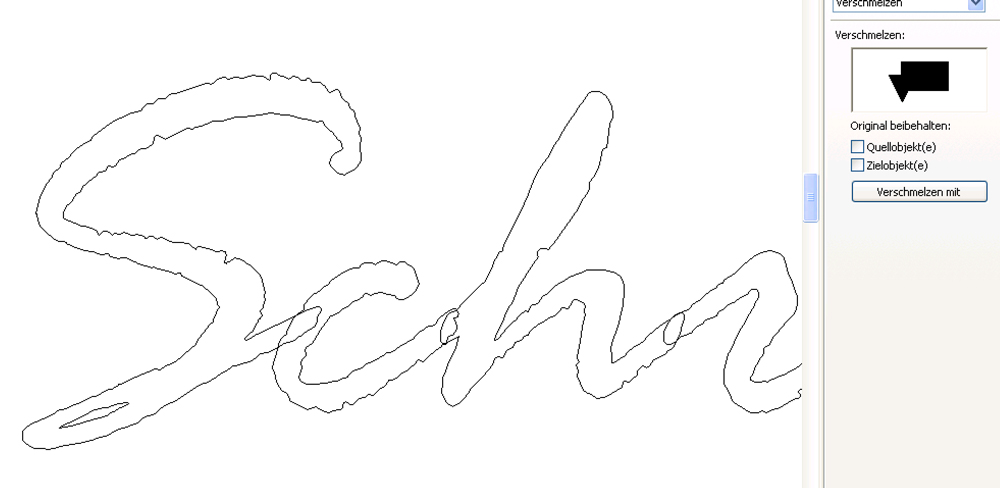
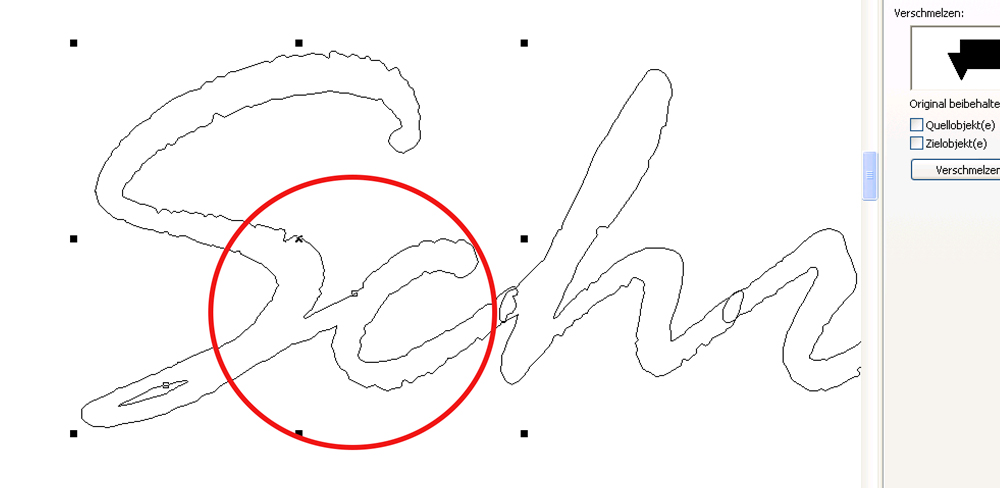
4. Vuelve a hacer clic en «Combinar con» y, a continuación, en la siguiente letra, hasta que todas las letras del texto se hayan combinado entre sí; ya está.
Por supuesto, este mismo procedimiento también funciona cuando no se trata de letra cursiva, sino de objetos dibujados, como rectángulos y círculos, que se superponen y deben fusionarse.