Astuce graphique pour les tracés sur transparent : ajouter un cadre au texte et le découper dans CorelDraw X3
Lors des formations et des salons internes, nos clients nous demandent souvent comment créer un cadre autour d’un texte afin de pouvoir, par exemple, découper un film en verre dépoli avec des lettres découpées pour servir de base à un panneau, puis coller les lettres proprement dites – mais en respectant un espacement régulier tout autour – à l’intérieur de ce cadre.
Voici l’exemple final : le cadre autour du texte est découpé dans une surface rouge, tandis que le texte noir lui-même est toujours présent.
Exemple final – texte avec cadre, les objets sont séparés les uns des autres :


Les étapes nécessaires sont décrites ici à l'aide de CoralDraw X3. Dans les versions antérieures et postérieures, la procédure est pratiquement identique.
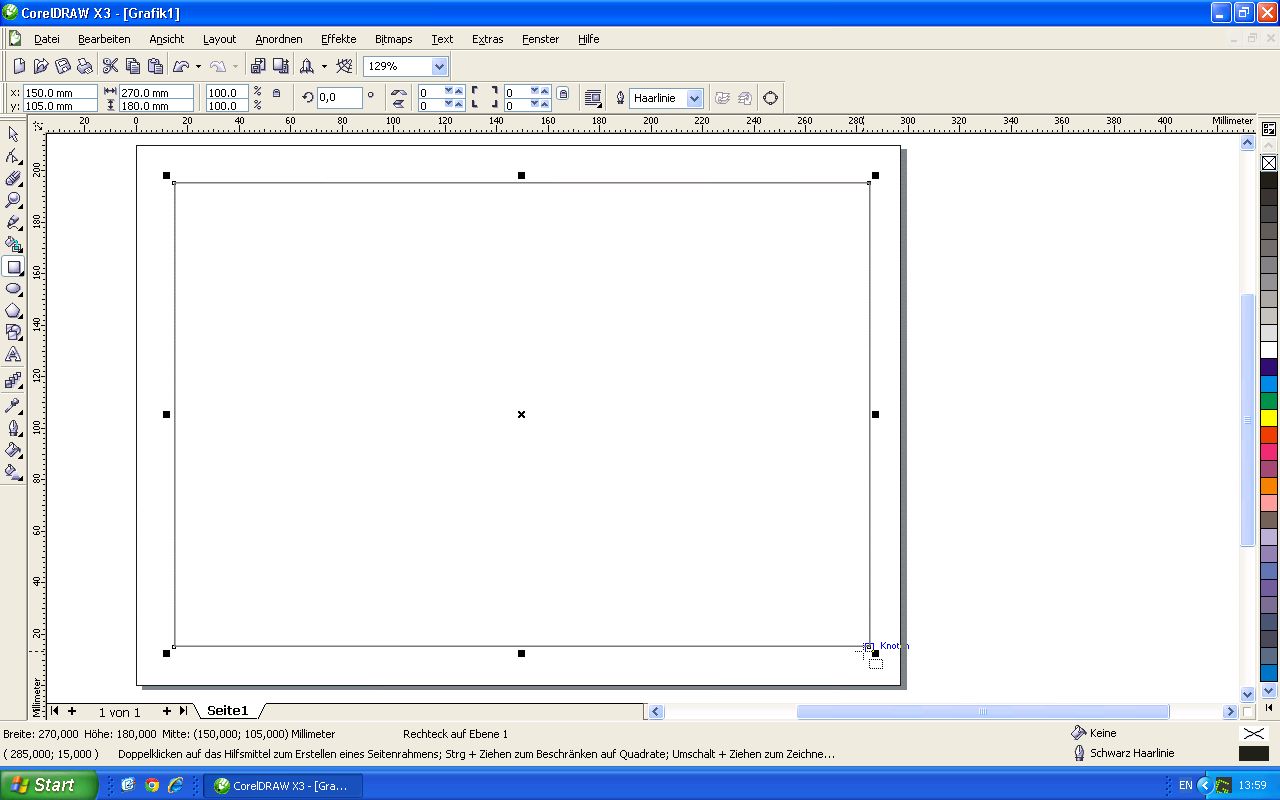
1. Commençons par sélectionner l’outil Rectangle afin de tracer un élément qui servira d’arrière-plan (le film de verre dépoli) pour notre exemple.
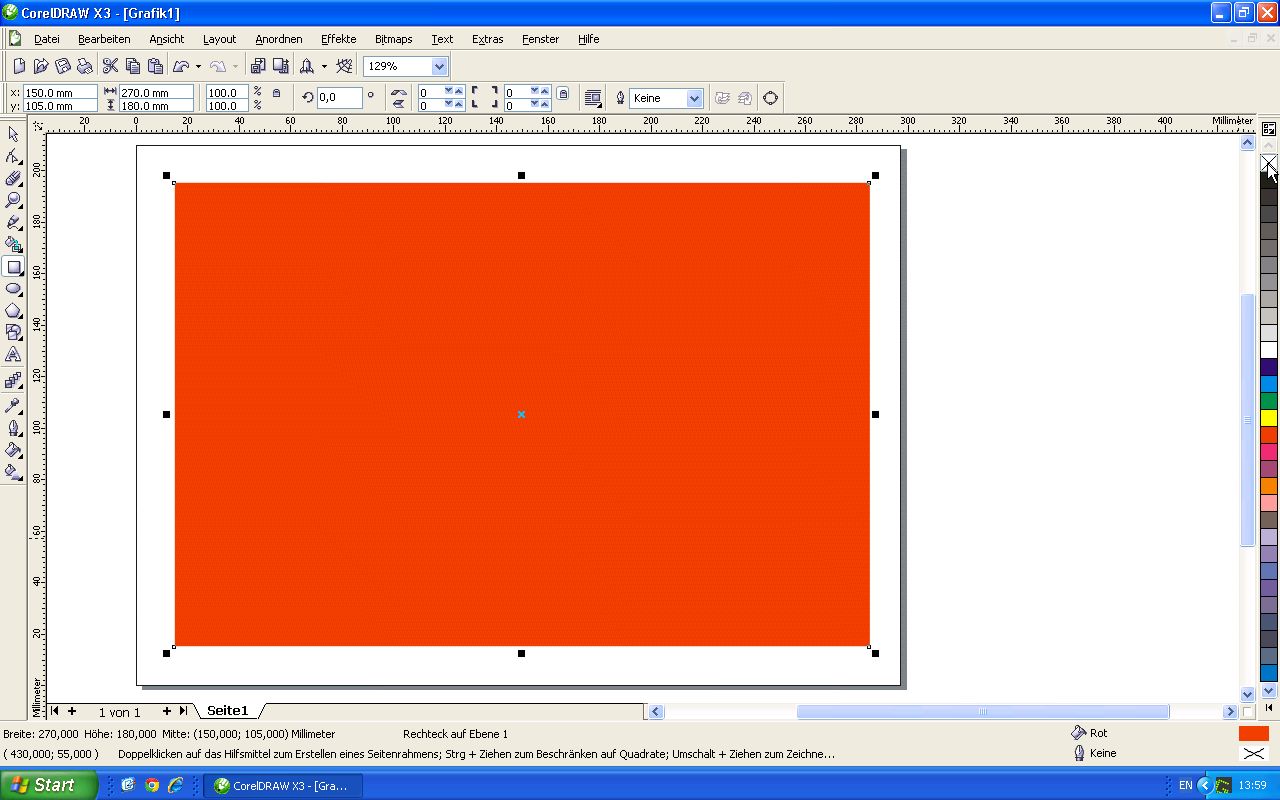
2. Nous remplissons le rectangle de rouge en cliquant sur la case de couleur rouge située à droite de l'écran ; nous désactivons le contour en cliquant avec le bouton droit de la souris sur la case blanche barrée, située au-dessus des échantillons de couleur, à droite.
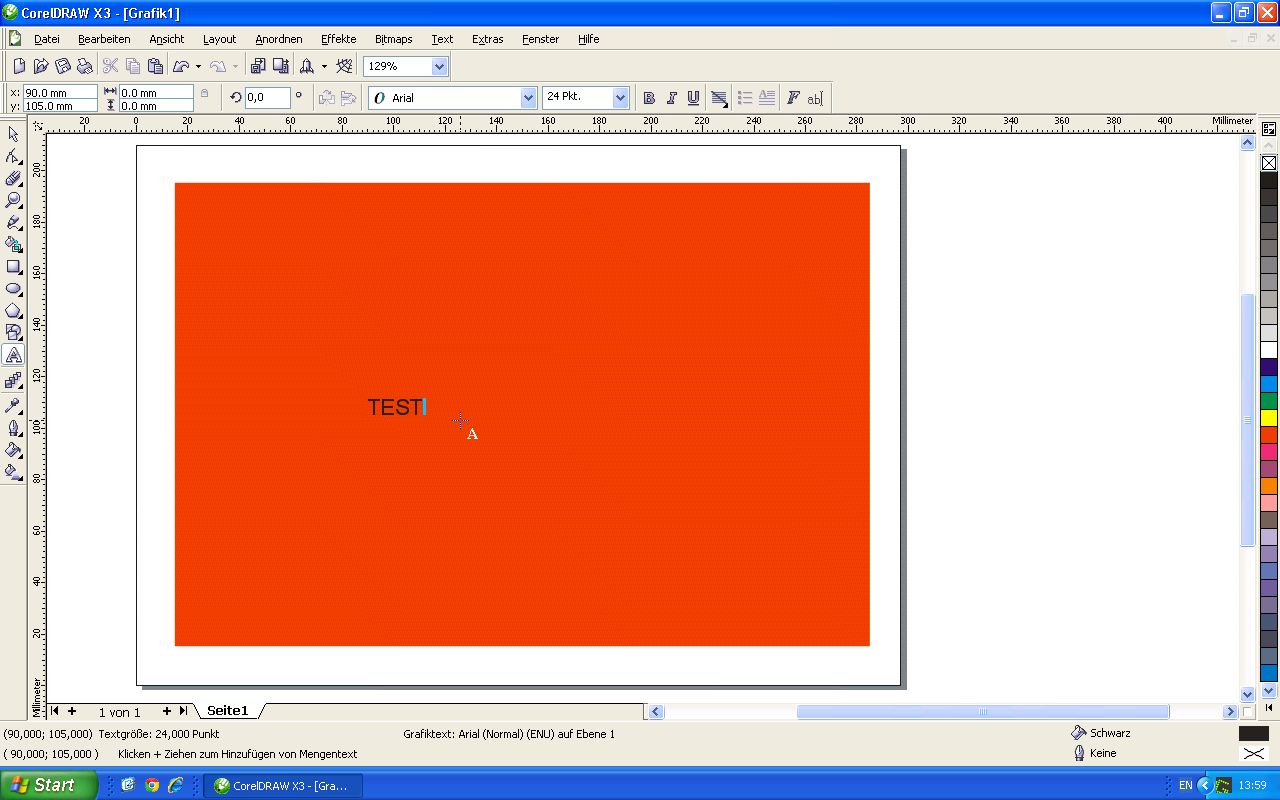
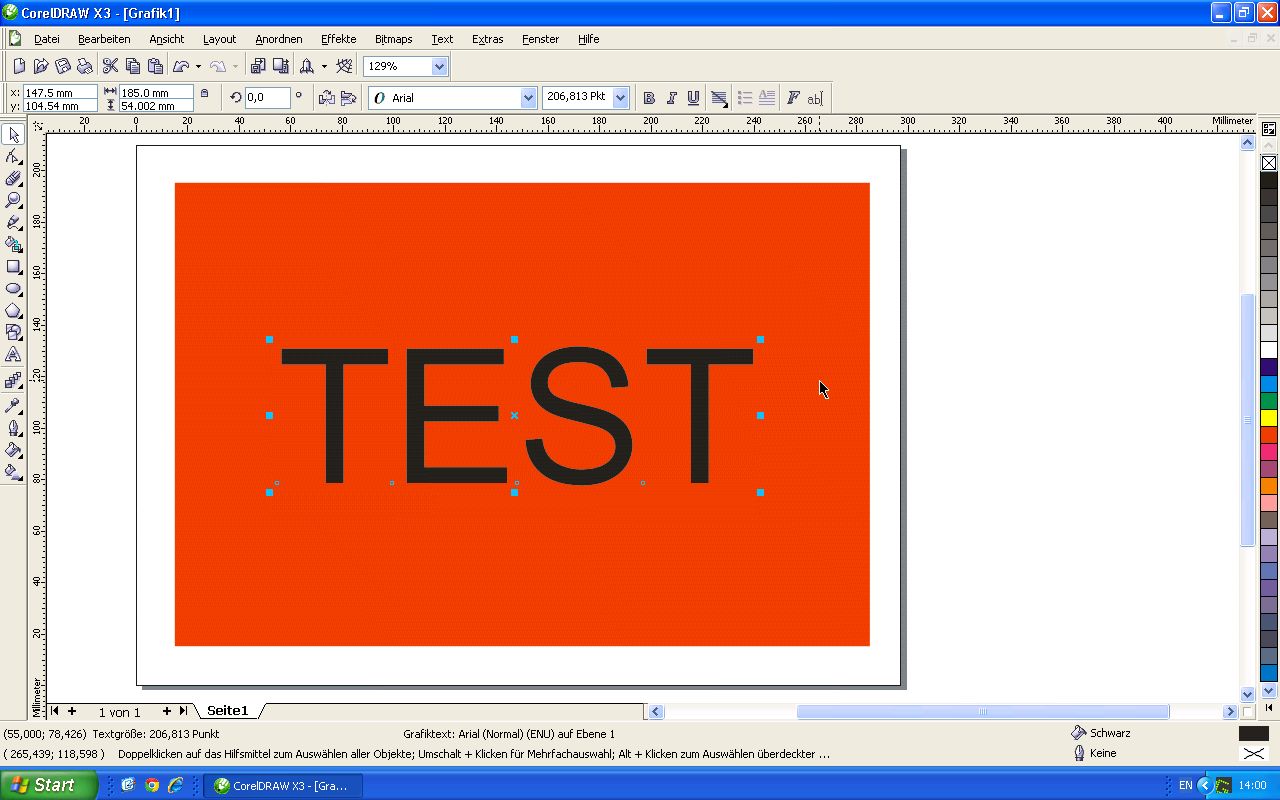
3. À l'aide de l'outil Texte, nous créons un texte sur le fond rouge, puis nous l'agrandissons bien.
4. Nous ouvrons le menu « Contour » dans le menu principal « Effets ».
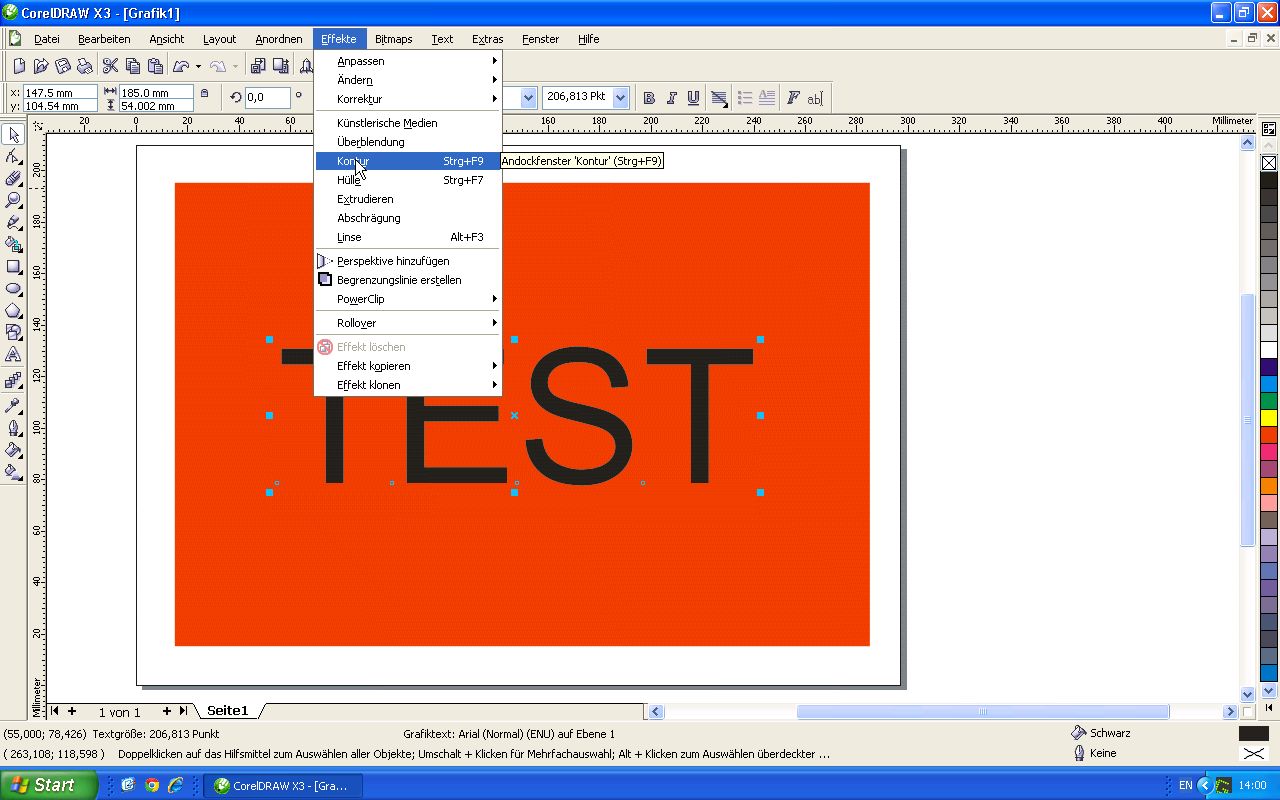
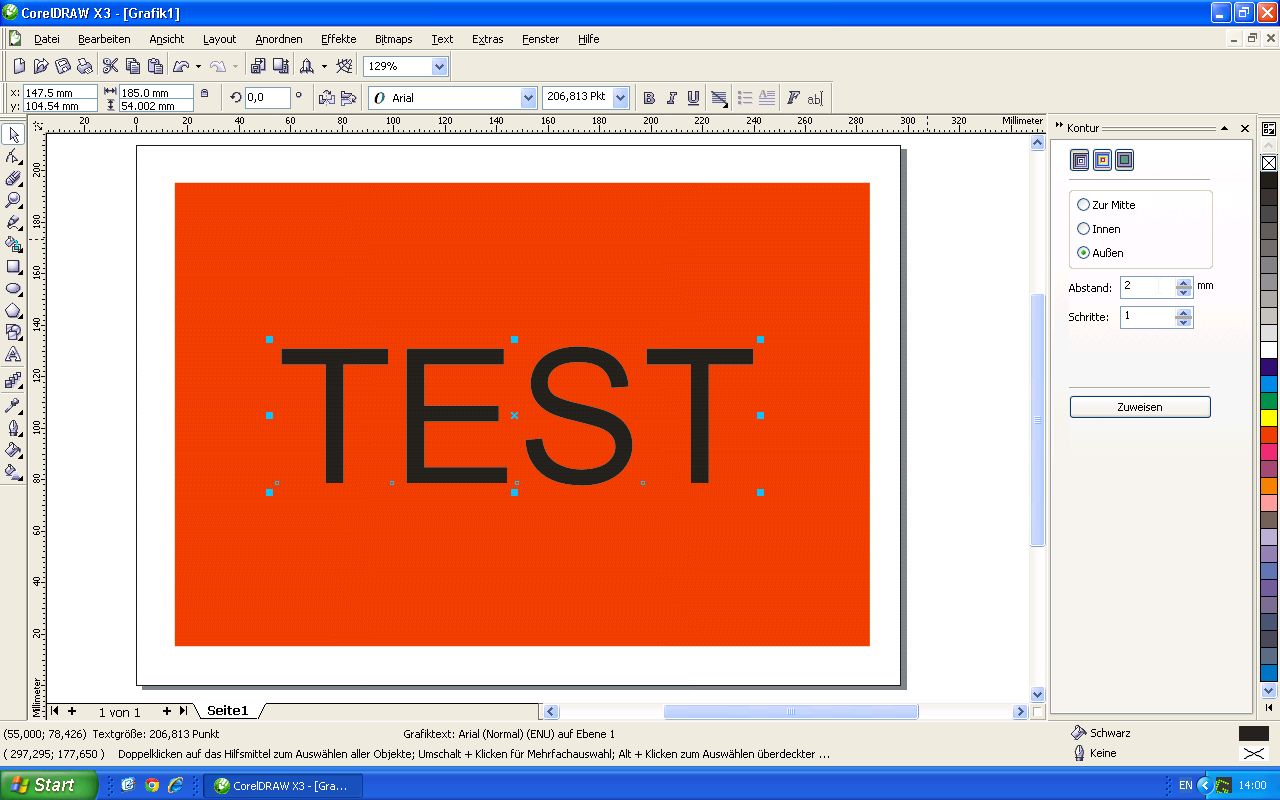
5. Il faut cliquer sur l'objet texte à l'aide de l'outil de sélection. Nous pouvons alors choisir, à droite de la zone de dessin, si le contour doit être étendu « vers l'extérieur » (dans notre cas) ou « vers l'intérieur ». Nous sélectionnons une distance de « 2,0 mm » en « 1 » étape.
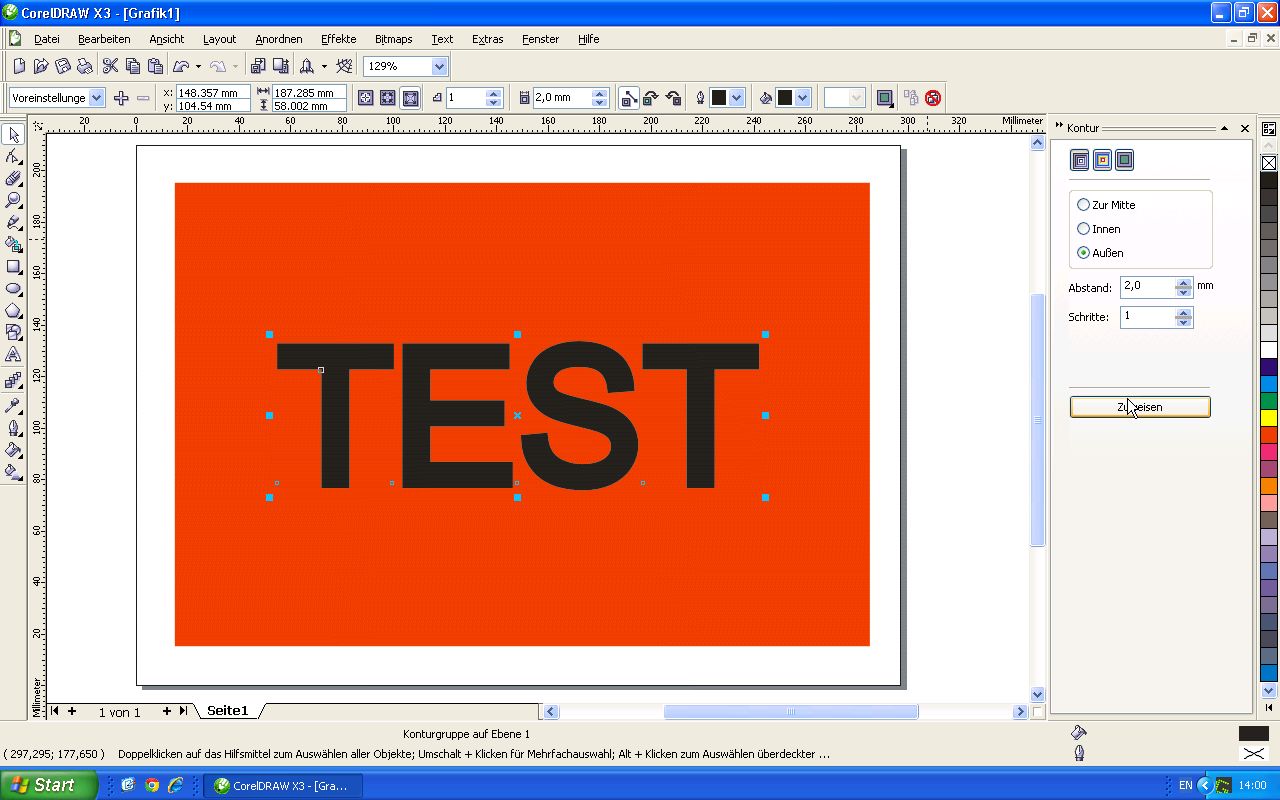
6. En cliquant sur « Appliquer », un contour de la couleur du texte est ajouté et le texte apparaît en gras. En réalité, on dispose désormais à la fois du texte et du contour élargi.
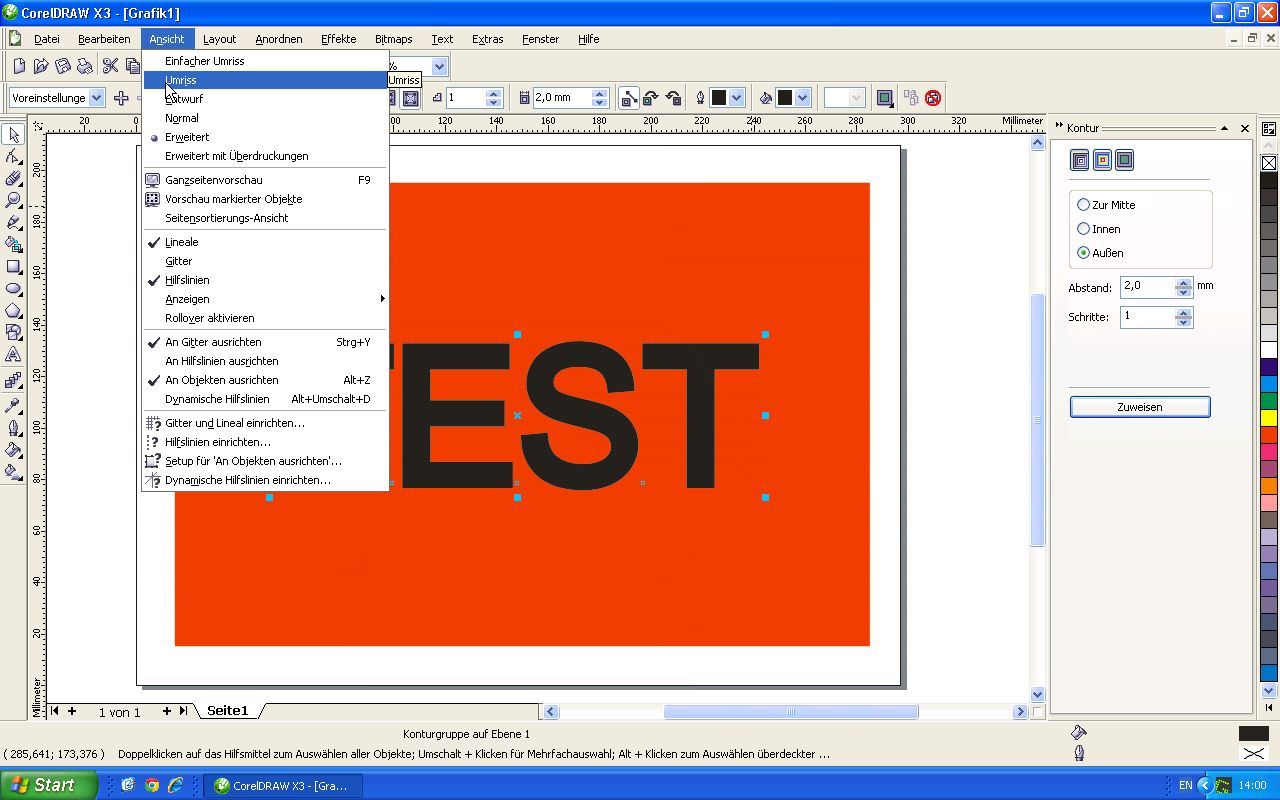
7. Pour pouvoir voir le contour, nous sélectionnons « Contour » dans le menu « Affichage ».
8. Dans la vue « Contours », nous séparons la combinaison formée par le contour étendu et le texte via le menu « Disposition » et « Dissocier la combinaison : … ».
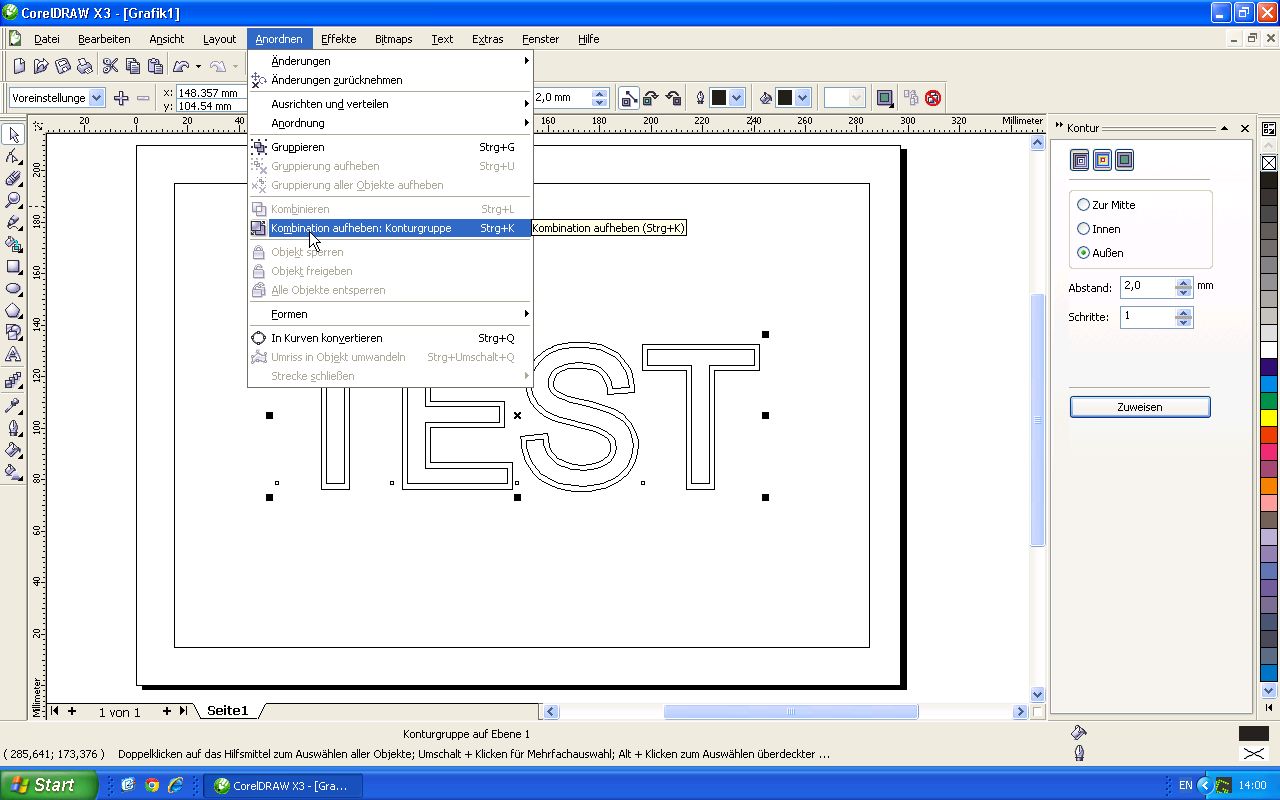
9. Les deux objets sont désormais séparés l'un de l'autre ; nous sélectionnons alors uniquement le contour étendu à l'aide de l'outil de sélection. Ensuite, dans le menu « Affichage », nous repassons en mode d'affichage « Étendu » – le réglage par défaut dans CorelDraw.
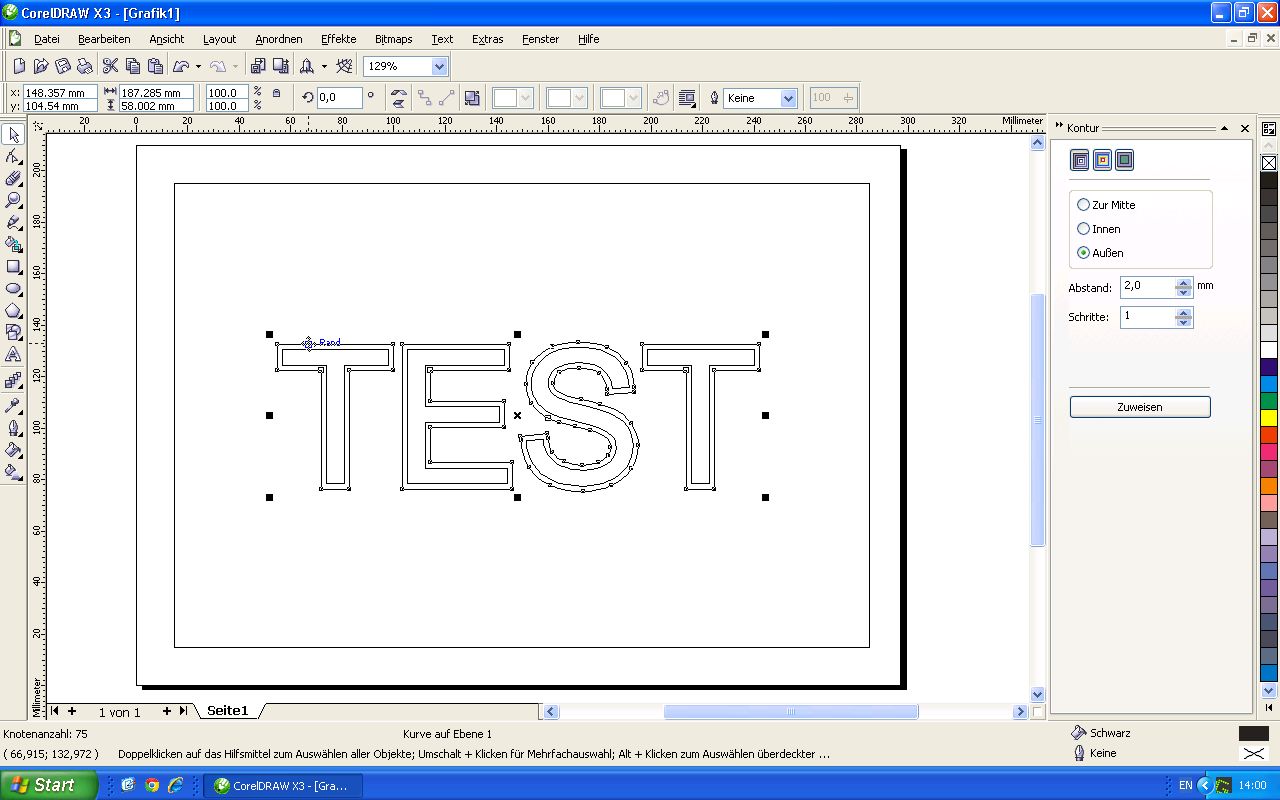
10. Nous choisissons maintenant une couleur pour le contour étendu afin de mieux le distinguer, par exemple du gris clair.
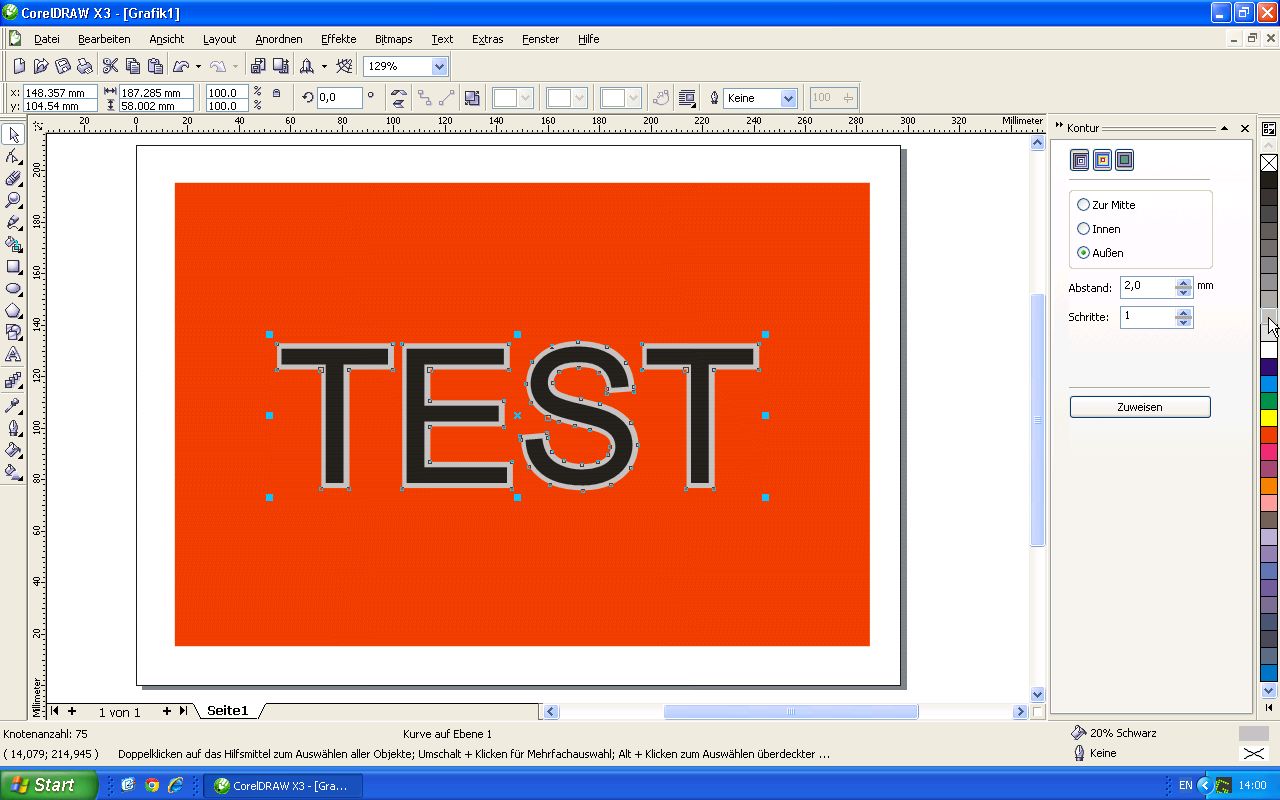
11. L'étape suivante consiste à découper le contour élargi sur le fond rouge, afin de pouvoir le découper ensuite séparément à l'aide du traceur de découpe. Pour cela, nous ouvrons d'abord le menu « Formes » dans « Disposition » et « Formes ».
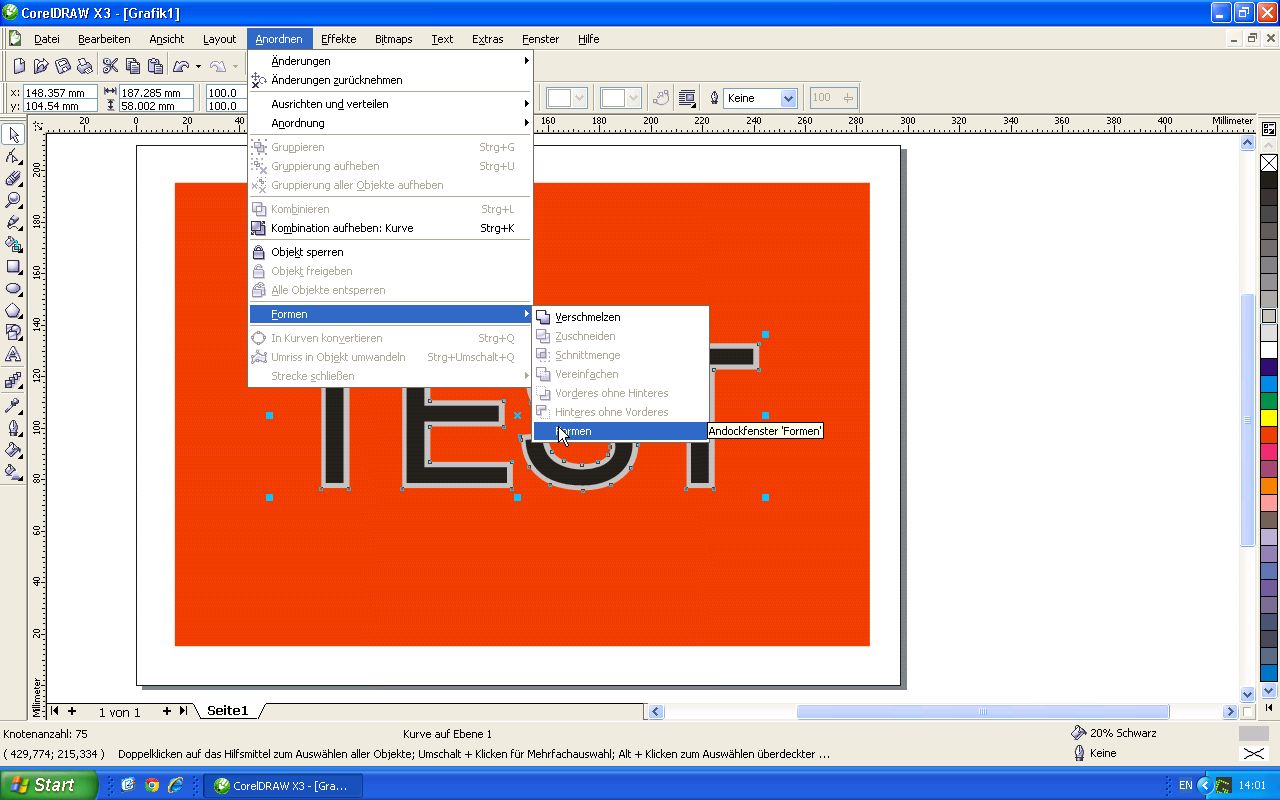
12. Dans le menu qui s'ouvre à droite, nous sélectionnons « Recadrer » dans le menu déroulant et nous nous assurons que le contour est toujours sélectionné. Nous désélectionnons les cases « Objets source » et « Objets cible », car nous n’aurons plus besoin du contour (objet source) individuellement après le recadrage, ni de l’arrière-plan rouge complet (objet cible).
Après avoir cliqué sur le bouton « Recadrer », nous sélectionnons l'arrière-plan rouge à l'aide du curseur de la souris afin de choisir l'objet à « recadrer ».
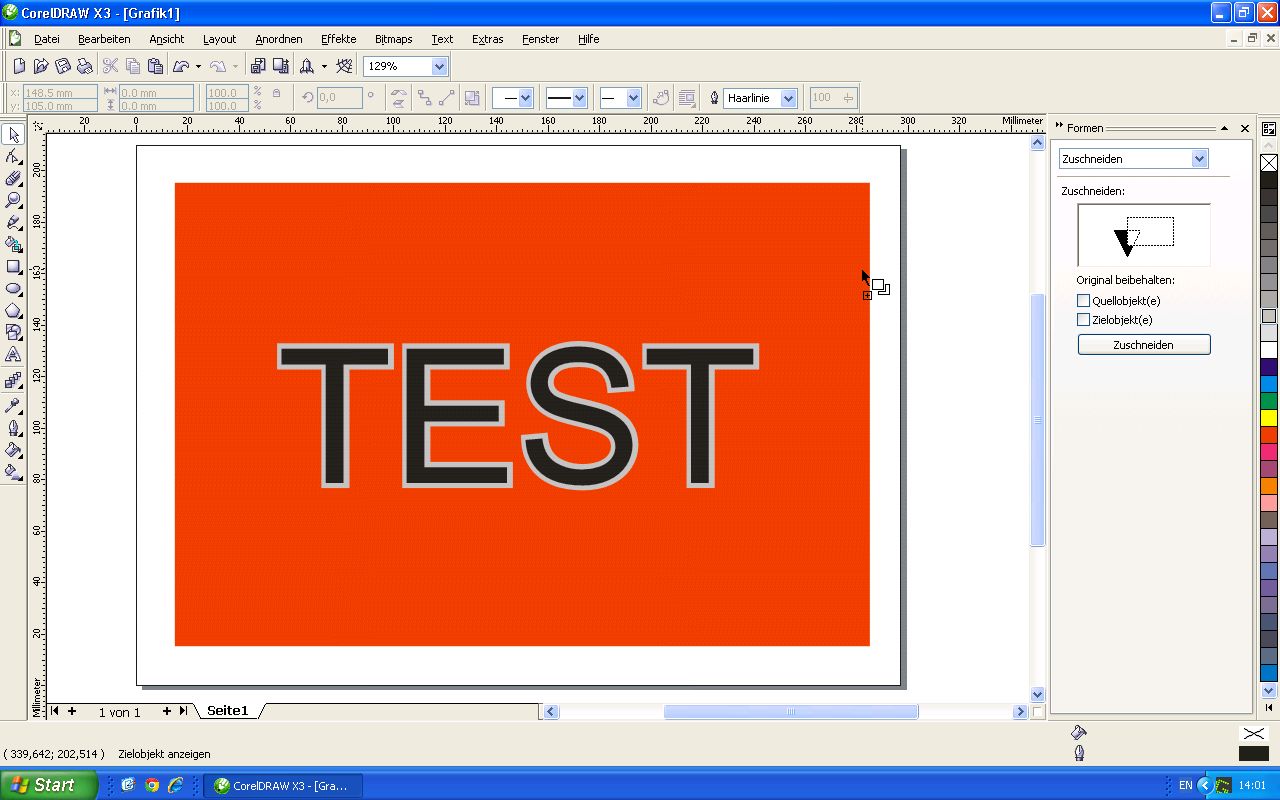
13. Le cadre ainsi créé est désormais découpé en arrière-plan.
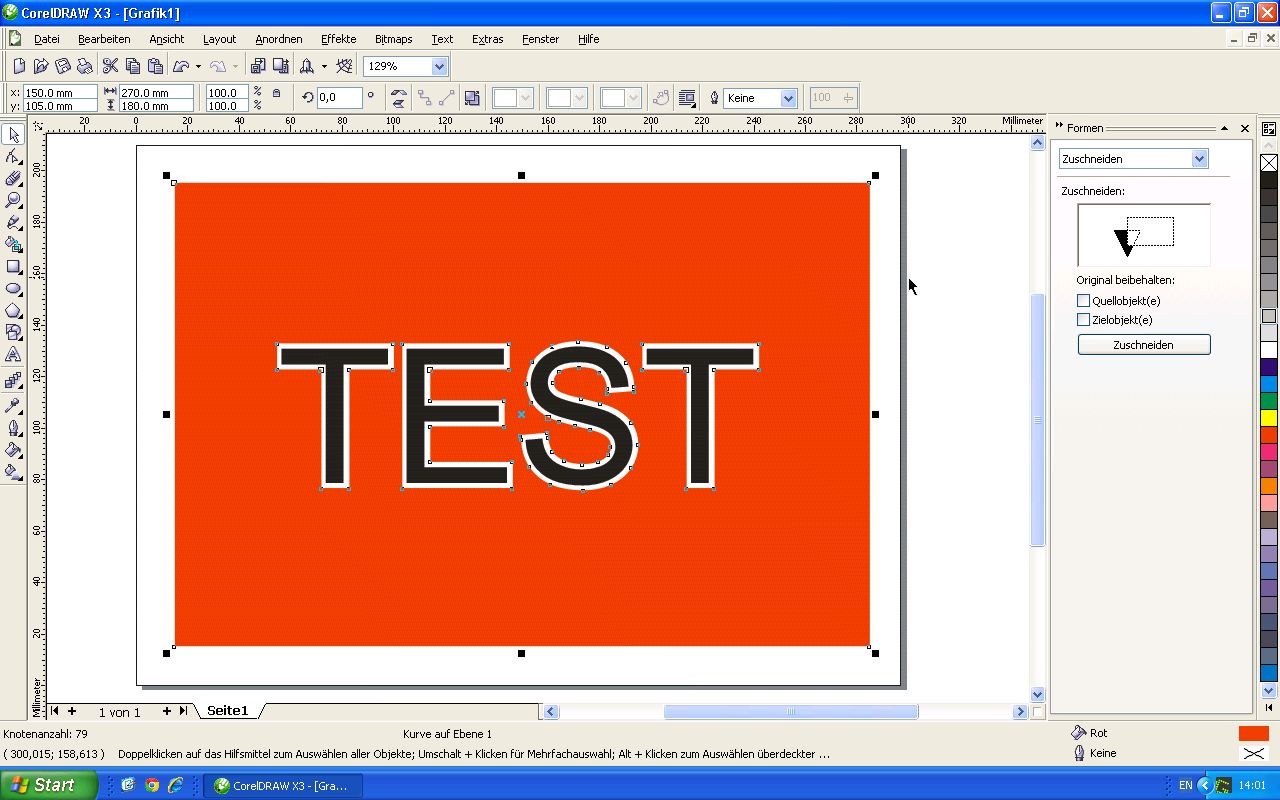
Les deux éléments – le texte et l'arrière-plan – sont séparés l'un de l'autre et peuvent être réutilisés ou découpés à l'aide d'un traceur de découpe.
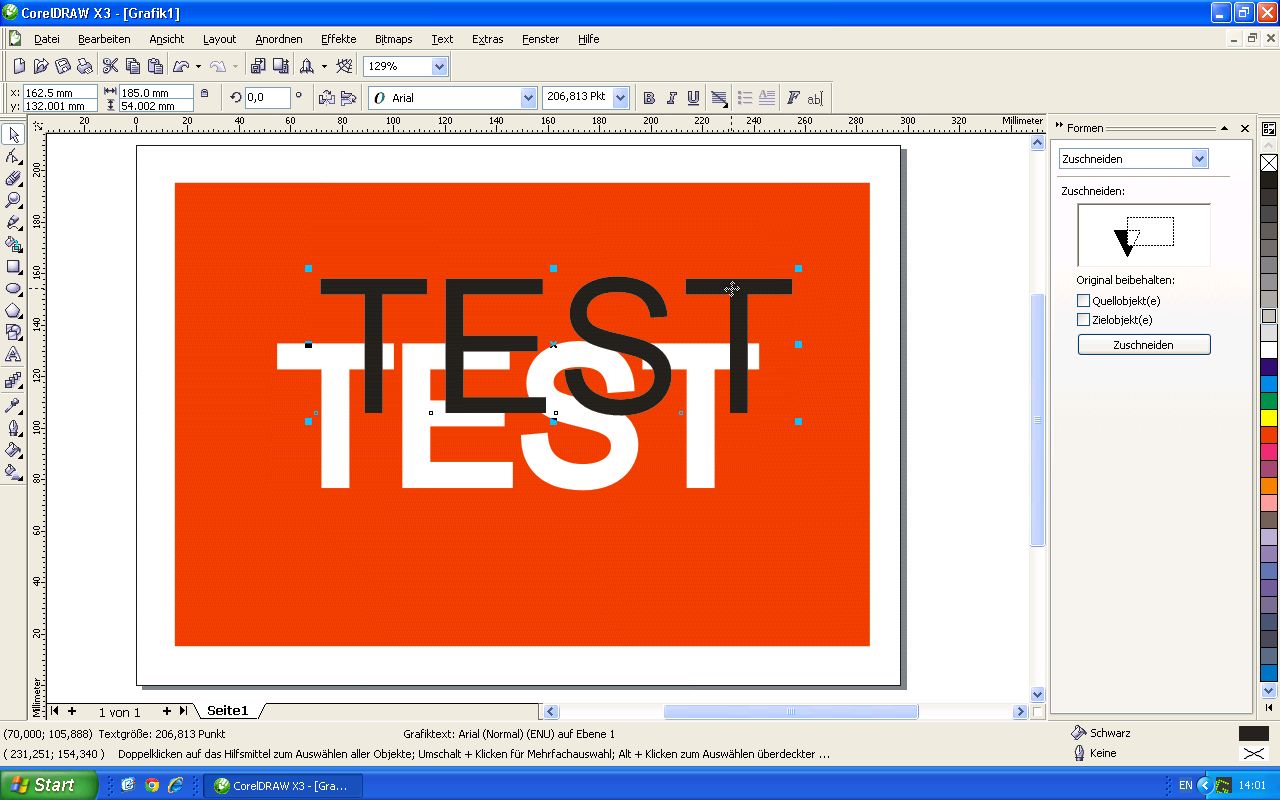
Pour une utilisation ultérieure dans un traceur de découpe, il convient de convertir le texte via les options « Disposer » et « Convertir en courbes » ; il est ensuite recommandé d'exporter le fichier au format EPS afin de pouvoir traiter les données dans un logiciel de découpe tel que FlexiStarter ou un logiciel similaire.