Astuce graphique pour les tracés sur transparent : fusionner les polices cursives dans CorelDraw X3
Lors des formations et des salons internes, nos clients nous demandent souvent comment éviter que le traceur de découpe ne trace des lignes superflues entre les lettres lors de la découpe de lettrages en cursive, ce qui finit par gâcher le lettrage.
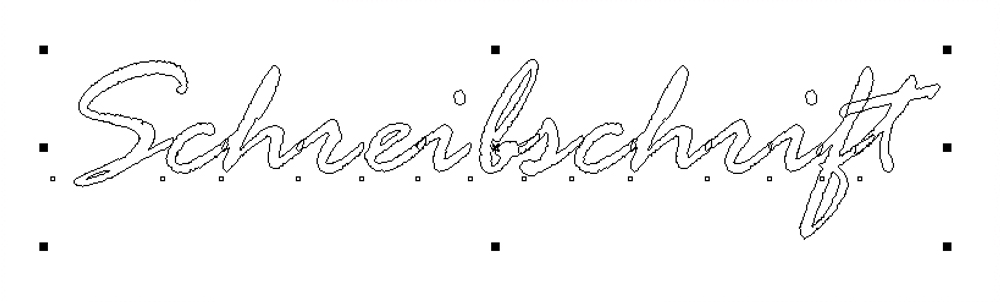
Cela s’explique par le fait que, même si les écritures cursives apparaissent à l’écran comme des objets combinés, il s’agit en réalité de lettres individuelles, clairement délimitées les unes par rapport aux autres et qui se chevauchent aux points de jonction. C’est à ces endroits que les lettres doivent être fusionnées. Les images suivantes expliquent comment procéder.
Voici l’exemple final : à gauche, les lettres encore « séparées » ; à droite, l’écriture fusionnée :
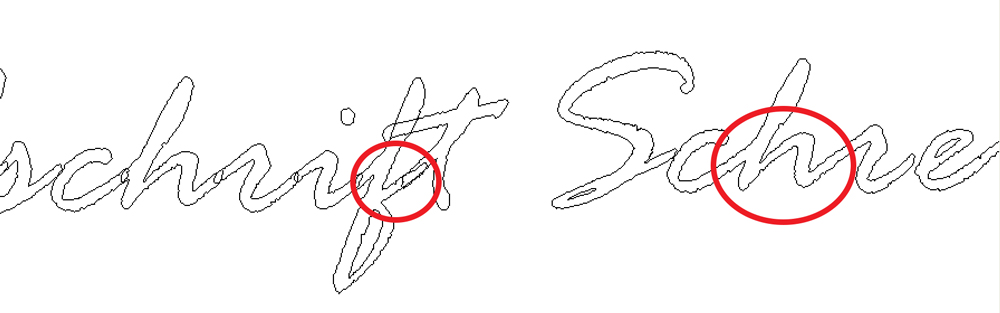
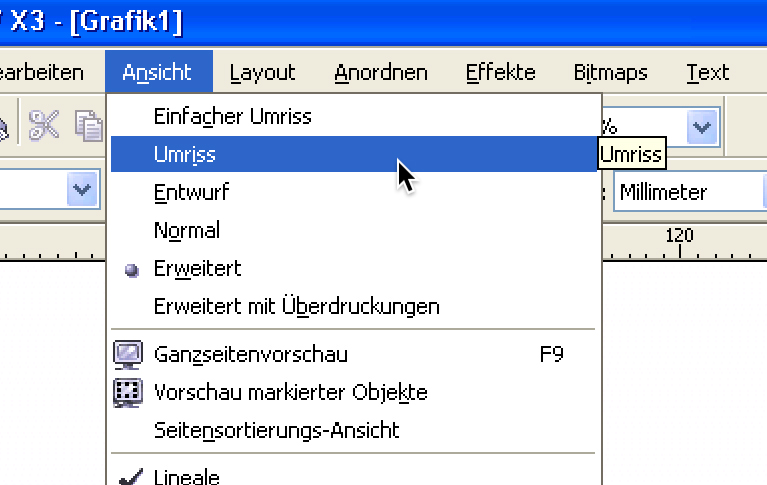
L'astuce consiste tout d'abord à passer, dans CorelDraw, du mode d'affichage « Avancé » (le mode par défaut pour un travail normal) au mode « Contour », afin de ne plus voir le remplissage de la police, mais uniquement les lignes que le traceur de découpe tracerait également.
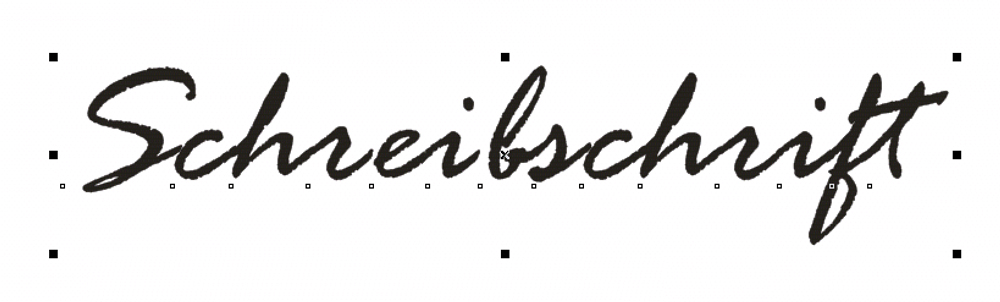
Du coup, une écriture cursive normale n'apparaît plus ainsi dans CorelDraw
mais plutôt ainsi :
Une fois passé en mode « Contour », procédez comme suit :
1. Vous devez d'abord dissocier les lettres les unes des autres. Pour ce faire, sélectionnez le texte, puis cliquez sur le menu « Dissocier ».
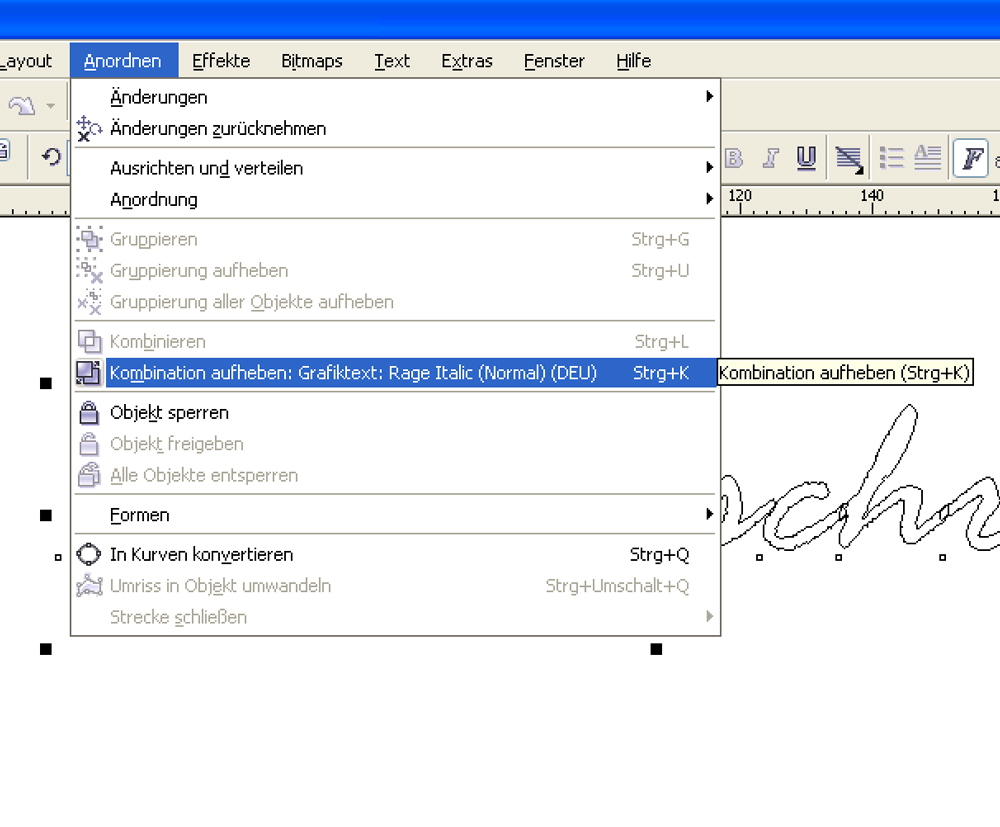
2. Ouvrez ensuite le menu « Formes » et, dans le menu qui s'affiche sur le côté droit de l'écran, sélectionnez l'option « Fusionner » dans le menu déroulant.
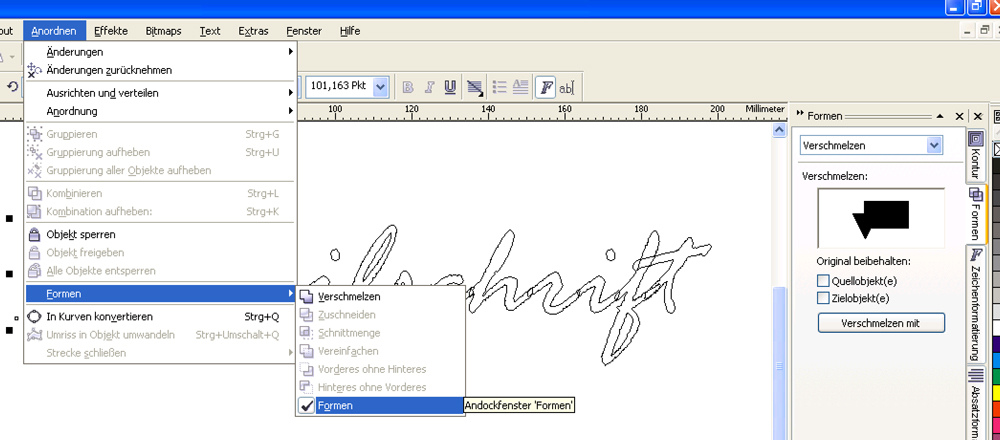
3. Sélectionnez d'abord la première lettre du texte, puis cliquez sur « Fusionner avec ». Cliquez ensuite sur la lettre adjacente : le chevauchement disparaît alors.
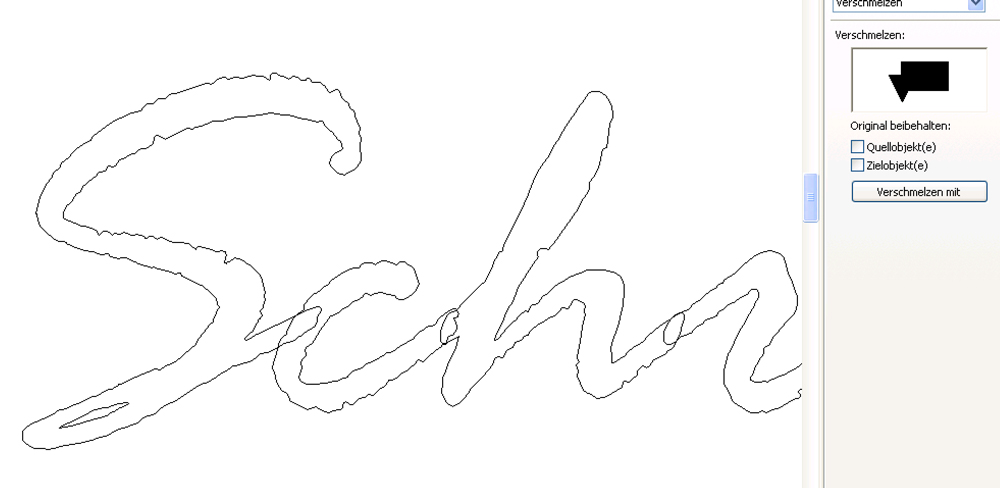
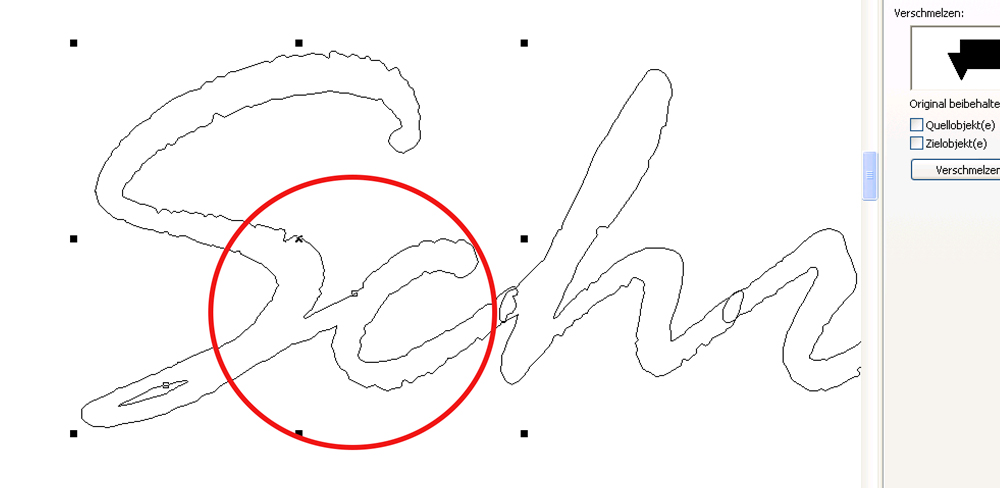
4. Cliquez à nouveau sur « Fusionner avec », puis sur la lettre suivante, jusqu’à ce que toutes les lettres du texte soient fusionnées entre elles – c’est terminé.
Cette méthode fonctionne bien sûr également lorsque ce ne sont pas des caractères cursifs, mais des objets dessinés, tels que des rectangles et des cercles, qui se chevauchent et doivent être fusionnés.