FAQ sur le toner Ghost White
Puis-je imprimer en noir et blanc en même temps avec le toner Ghost White ? Comment dois-je créer le fichier d'impression ? Nous répondons à ces questions et à d'autres questions importantes dans cet article de blog.
Puis-je imprimer en noir et blanc en même temps ?
Non. Pour imprimer en noir et blanc sur une même page, il faut d'abord imprimer avec la cartouche de blanc, puis, lors d'un passage d'impression distinct, avec la cartouche de noir. Veillez à ce que les zones blanches ne soient pas recouvertes d'encre.
Comment dois-je configurer mon fichier d'impression pour imprimer en blanc ?
En fait, c'est très simple. Tout ce qui est noir à l'écran s'imprime en blanc lorsque la cartouche blanche est installée. Pour obtenir des résultats optimaux, configurez le pilote d'imprimante pour qu'il n'imprime qu'en niveaux de gris. Un guide d'utilisation est également fourni avec chaque Ghost Bundle !
Ai-je besoin d’un logiciel spécifique pour imprimer en blanc ?
Non ! Grâce au toner Ghost White, vous pouvez créer de superbes impressions en blanc avec n'importe quel logiciel. Il vous suffit de créer votre fichier dans Word, PowerPoint ou d'autres logiciels Office, puis de l'imprimer avec Ghost. Bien sûr, Ghost fonctionne également très bien avec Photoshop, Illustrator, Corel et d’autres logiciels graphiques. Pour les professionnels : enregistrez toujours vos graphiques à 100 % K afin d’obtenir des zones blanches intenses.
Je souhaite imprimer du blanc, du cyan, du magenta et du jaune sur un même document. Comment faire ?
Le mieux est de créer deux fichiers. Le premier fichier contient toutes les zones, tous les textes et toutes les images qui doivent être blancs ou qui deviendront colorés par la suite. Veillez à ce que tout ce que vous voyez à l’écran soit noir et que l’option « Imprimer en niveaux de gris » soit sélectionnée dans le pilote d’imprimante. Imprimez d’abord ce fichier. Il est bien sûr important que la cartouche blanche soit installée. Replacez ensuite la feuille dans l’imprimante. Veillez à bien l’aligner. Le deuxième fichier ne doit contenir que les zones en couleur et en noir, c’est-à-dire tout ce qui doit être imprimé en couleur ou en noir. Tous les objets qui doivent rester blancs doivent impérativement être supprimés du fichier. Insérez le toner noir et imprimez ensuite le deuxième fichier. Vous pouvez ainsi combiner l’impression en blanc et en couleur pour créer de superbes motifs. Cette technique est également très adaptée pour surimprimer des zones blanches ou pour imprimer sur des zones blanches.
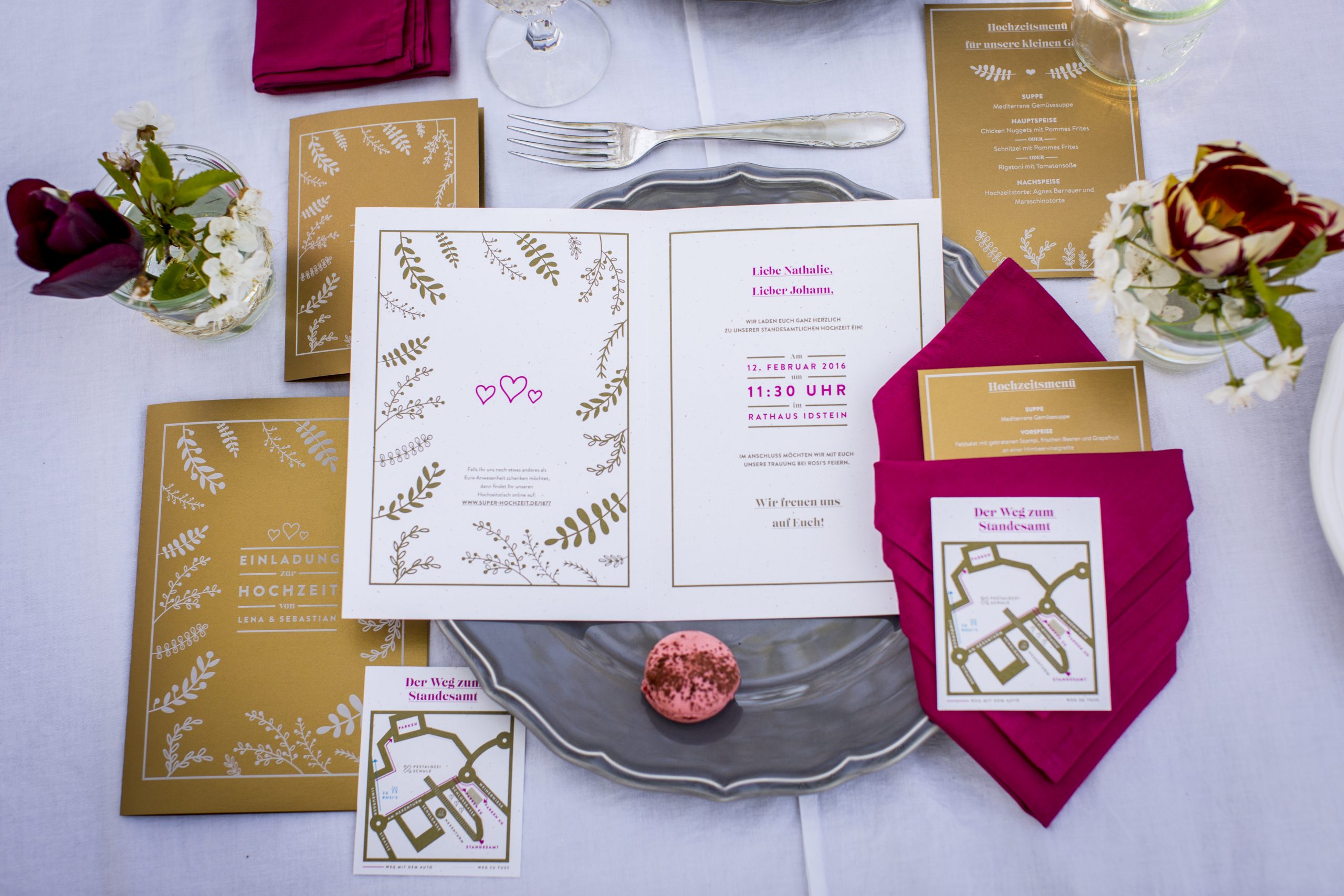
Galerie Ghost / Exemples de motifs :





VIDÉOS
> Toner Ghost White : libérez votre créativité
> Tutoriel vidéo : transfert de toner sur textiles
PRODUITS DANS LA BOUTIQUE YOW!
> Imprimante Little Ghost avec toner blanc
> Imprimante Big Ghost avec toner blanc
> Kit de démarrage pour l'impression au toner blanc Little Ghost A4
> Kit de démarrage pour impression au toner blanc Big Ghost A3
> Kit de démarrage pour impression au toner blanc Little Ghost A4 + presse à transfert Secabo TC5 SMART
> Kit de démarrage pour impression au toner blanc Big Ghost A3 + presse à transfert Secabo TC7 SMART
TÉLÉCHARGEMENTS